このページの手順へのクイック リンク:
以下に、適用可能な特殊効果のカテゴリを示します。各カテゴリには、それぞれ数種類の特殊効果が含まれます。
シャープ化特殊効果について詳しくは、イメージをシャープ化する.を参照してください。また、モアレの除去とノイズの除去について詳しくは、スキャンしたイメージの画質を向上させる.を参照してください。
特殊効果の適用について詳しくは、特殊効果を適用するには.を参照してください。
3D 効果を適用して、イメージに奥行きを与えることができます。サンプル イメージについては、3-D 効果.を参照してください。
3D 効果の種類は、次のとおりです。
| • |
3D 回転 - 3D モデルをインタラクティブに調整して、イメージを回転させます。 |
| • |
シリンダー — イメージをシリンダーの形に合わせて整形します。 |
| • |
エンボス - イメージをレリーフに変換し、平らな表面に凹凸感を表現します。エンボスのカラーと奥行き、および光源の方向をコントロールできます。 |
| • |
ガラス - 編集領域の表面を、立体感のあるガラスのような面にします。ベベル (奥行き感を与える斜めの領域) の幅、ベベルのエッジのシャープ度、およびベベルのエッジを照らす照明の角度を指定できます。ベベルを照らす照明は、輝度、方向、および角度を設定できます。[ガラス]効果では、プリセット スタイルの適用とカスタム プリセット スタイルの作成が可能です。 |
| • |
ページ カール - イメージのコーナーが巻いているような効果を出します。コーナーを選択して、カールの方向、透明度、およびサイズを指定します。カールのカラーや、イメージをカールさせたときに見えるバックグラウンドも選択できます。 |
| • |
遠近効果 - イメージに 3D の奥行きを与え、イメージが遠ざかっているような効果を出します。イメージを斜変形して別の形にすることもできます。 |
| • |
ピンチ/パンチ — イメージにへこみや打ち出しのような効果を表現します。中心点を設定して、効果を適用する位置を決めます。 |
| • |
球体 — 球体の内側や外側にイメージを貼り付けます。中心点を設定し、どのように貼り付けるかをコントロールすることができます。正の値を指定すると、イメージの中心のピクセルがエッジの方向に拡張され、球状になります。負の値を指定するとピクセルが中心の方向に圧縮され、くぼんだ形になります。 |
| • |
ボス — マスクのエッジに沿ってイメージ領域を浮き上げます。浮き上がったエッジの幅、高さ、およびスムーズ化度と、光源の輝度、シャープ度、方向および角度を指定できます。[ボス]効果では、プリセット スタイルの適用とカスタム プリセット スタイルの作成が可能です。 |
| • |
ジグザグ — 直線と角度のジグザグ模様 (波形) を作り出し、イメージを中心点から外側に向かってひねるように変形します。波の種類を選択し、波の数と強度を指定することができます。 |
アート ストローク特殊効果を使用すると、手で描いたような外観のイメージを作成できます。イメージがパステル画、スポンジ ペインティング、水彩画に変わり、またバックグラウンドにテクスチャが生成されます。サンプル イメージについては、アート ストローク.を参照してください。
アート ストローク特殊効果の種類は、次のとおりです。
| • |
木炭 — モノクロの木炭画イメージを表現します。 |
| • |
コンテ クレヨン — コンテ クレヨンを使用して作成されたようなテクスチャを作成します。クレヨンのカラー、クレヨン タッチの強さ、およびテクスチャのきめの程度を指定できます。 |
| • |
クレヨン — クレヨン画のイメージを表現します。クレヨン タッチの強さを指定したり、イメージ要素の周りに暗い枠を作成したりできます。 |
| • |
立体派 — 類似した色のピクセルを集めて四角形にすることで、立体派の絵画のようなイメージを作成します。四角形のサイズ、イメージ内の光の量、および用紙カラーを指定できます。 |
| • |
水遊び — 画筆をはたいて描いたようなピクセルを作成します。ブラシ ストロークはさまざまな種類から選択して、そのサイズを指定できます。 |
| • |
印象派 — 印象派絵画のようなイメージを作成します。カラーのダブやブラシ ストロークをカスタマイズすることができます。 また、イメージ内の光の量を指定できます。 |
| • |
パレット ナイフ — キャンバス上にパレット ナイフでペイントを広げたような効果を表現します。染み付けの量や、ブラシ ストロークのサイズと方向を指定できます。 |
| • |
パステル — パステル画のイメージを表現します。ブラシ ストロークのサイズとカラー バリエーションを指定できます。 |
| • |
ペンとインク — クロスハッチ法または点画法で、イメージをペンとインクで描いた絵画のように見せます。 |
| • |
点描派 — イメージのメイン カラーを分析して、小さな点に変換します。点のサイズやイメージ内の光の量を指定できます。 |
| • |
スクラッチボード — 黒の面をこすって白などのカラーを見えるようにし、素描画のようなイメージを作成します。ペイントの濃度やブラシ ストロークのサイズを指定できます。 |
| • |
水彩画 — 水彩画のようなイメージを表現します。ブラシのサイズ、粒状のレベル、およびイメージの輝度を指定できます。カラーの強度を指定して、カラーをブレンドする度合いを指定することもできます。 |
| • |
すかし模様 — カラー マーカーで作成した抽象的なスケッチのように見えるイメージを作成します。ペイント モードを変更すると、ブラシ ストロークが変わります。ブラシ ストロークのサイズとカラー バリエーションを指定できます。 |
| • |
エンボス紙 — エンボス紙に描いた絵画イメージを表現します。モノクロのイメージを作成することができ、またイメージの元のカラーを維持することもできます。 |
フェード特殊効果によってイメージのピクセルを変更して、エッジのソフト化、エッジのスムーズ化、エッジのブレンド、モーション効果の作成を行います。サンプル イメージについては、フェード.を参照してください。
フェード特殊効果の種類は、次のとおりです。
| • |
フェードの調整 — サムネールで表される 4 つのフェード効果をイメージに適用します。編集しながらフェード効果を調節して、フォーカスをソフトまたはシャープにしたイメージをプレビューできます。[フェードの調整]フィルタでは、イメージの画質を向上して視覚的な効果を作成できます。 |
| • |
特定方向のスムーズ化 — エッジの細部とテクスチャを保ったままで、イメージ内の徐々に変化する部分をスムーズにします。このフィルタでは、焦点を歪めずにイメージのエッジや表面をわずかにぼかすことができます。 |
| • |
ガウス フェード — ガウス分布に基づいてイメージの焦点をフェードさせながら、かすみのような効果を適用します。ベル状の曲線に沿ってピクセル情報が外向きに拡散されます。 |
| • |
ギザギザ — イメージ内のカラーを分散させて、歪みを最小に抑えながらソフトなフェード効果を適用します。ライン アートやコントラストが強いイメージに見られるギザギザのエッジを除去するのに効果的です。[ギザギザ]効果は、プリセットのレンズの種類としても使用できます。 |
| • |
ロー パス — イメージから鮮明なエッジと細部を除去して、なめらかなグラデーションと低密度の領域を残します。設定値が高いほど細部が除去されます。 |
| • |
放射状フェード — 指定した中心点から外側に回転または放射状にフェードする効果を適用します。 |
| • |
スムーズ化 — 隣接するピクセルの差を小さくし、細部を失うことなくイメージをスムーズにします。特に、パレット モードのイメージを、RGB モードに変換する際に生成されるディザを除去するのに便利です。[スムーズ化]効果の方が[ソフト化]効果よりはっきりした効果が現れます。[スムーズ化]効果は、プリセットのレンズの種類としても使用できます。 |
| • |
ソフト化 — イメージの細部を失わずに、目立つエッジをなめらかにします。[スムーズ化]効果と[ソフト化]効果の違いは微妙であり、イメージを高解像度で表示するとはっきりします。[ソフト化]効果は、プリセットのレンズの種類としても使用できます。 |
| • |
ズーム — 中心点から外側に向けてピクセルをフェードします。中心点に近いピクセルほど、フェードの程度は小さくなります。 |
| • |
スマート フェード — エッジの詳細を残してイメージをフェードします。この効果は、細部を表示できないファイル形式にイメージをエクスポートする場合に、テキストの文字を形作る線やエッジなど、シャープな線とエッジを残しておきたいときに利用できます。この効果は、JPEG イメージからノイズやアーチファクトを削除するのに適しています。 |
カメラ特殊効果を使用すると、スポット フィルタや拡散フィルタなど、写真のフィルタを通したような効果を作成できます。太陽光線やスポットライトなど、照明効果を与えることもできます。サンプル イメージについては、カメラ.を参照してください。
カメラ特殊効果の種類は、次のとおりです。
| • |
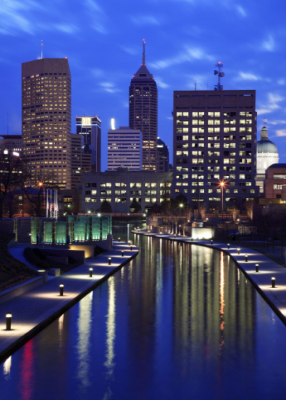
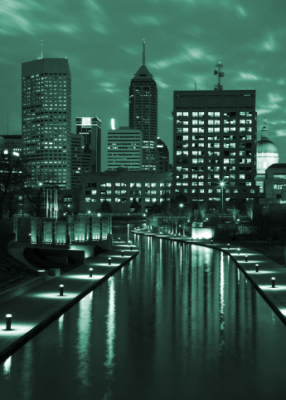
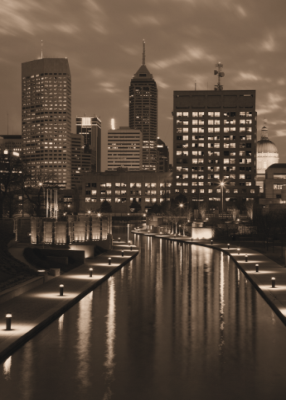
カラー化 — イメージのすべてのカラーを単一カラー (色相) に置換して、2 色トーン イメージを作成します。カラーの彩度や鮮やかさを調整できます。彩度が 100% のカラーには白が含まれません。彩度が 0% のカラーはグレー階調に対応します。この効果により、さまざまな単一カラー イメージを作成できます。たとえば、茶色がかった色相でセピア効果を作成し、古い写真のカラーを表現できます。 |
| • |
拡散 — イメージのピクセルを拡散して空白スペースを埋め、ノイズを除去して、イメージをソフトにします。その結果、ぼかしフィルタで被写体を撮影したときのような、ソフト フォーカス効果が作成されます。拡散効果はスムーズにすることもぼかすこともできます。 |
| • |
フォト フィルタ — カメラ レンズの前に色付きのフィルタを設定した効果をシミュレートします。フィルタの色を選択して、色の濃淡と輝度調整することができます。 |
| • |
照明効果 — RGB またはグレースケール イメージに光源を追加して、スポットライト、投光照明、太陽光などが当たっているような効果を表現します。さらにテクスチャを追加して、エンボス加工のレリーフを作成することもできます。また、プリセットの光源やテクスチャ スタイルを使用したり、プリセット スタイルをカスタマイズしてプリセット リストに保存したりすることもできます。詳しくは、照明効果を適用する.
を参照してください。 |
| • |
セピア調 — セピア フィルムで撮影した場合の写真の外観をシミュレートします。セピア調のイメージは、トーンがグレーの代わりに茶色になっていることを除いて、白黒写真 (グレースケール写真としても知られる) に似ています。 |
| • |
スポット フィルタ — イメージで目立たせる部分を決め、周りの景色をぼかします。ガウス フェードを適用して、写真撮影のときの被写界深度を表現します。フォーカス位置とフォーカス範囲を設定し、エッジとぼかす度合いを決め、周りの景色の光線を少なくすることができます。プリセット スタイルを使用するか、またはプリセット スタイルをカスタマイズしてプリセット リストに保存できます。 |
| • |
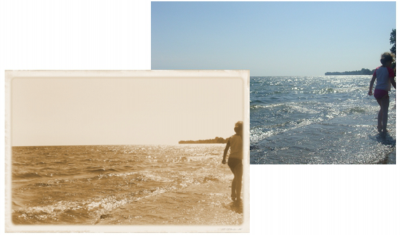
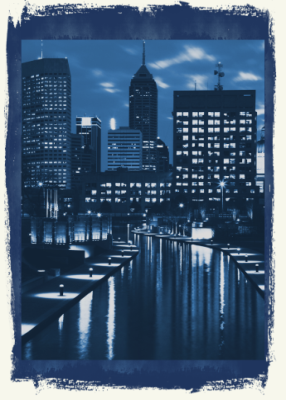
タイム マシン — 写真が過去に撮影され、当時の写真技法で現像されたとしたらどのように見えるかを再現します。1839 年から 1960 年代までの 7 つのスタイルを選択することができます。 |
タイム マシン効果は、過去の写真スタイルを再現します。
カメラ効果
カラー変換特殊効果では、カラーを変更することによってイメージが大幅に変わります。サンプル イメージについては、カラー変換.を参照してください。
カラー変換特殊効果の種類は、次のとおりです。
| • |
ビット プレーン — イメージを RGB 基本カラー コンポーネントに変換し、均一カラーでトーン変化を表示します。カラー コンポーネントのトーン値は、個別に調整することも、グループ単位で調整することもできます。 |
| • |
ハーフトーン — カラー ハーフトーンの外観イメージを表現します。カラー ハーフトーンとは、連続階調イメージをさまざまなサイズの一連のドットに変換したイメージで、異なるトーンを表します。最大ドット サイズの指定やカラー パターンの変更が可能です。 |
| • |
サイケデリック — イメージ内のカラーをオレンジ、ホット ピンク、シアン、ライム グリーンなど、鮮やかで刺激的なカラーに変換します。[サイケデリック]効果は、プリセットのレンズの種類としても使用できます。 |
| • |
ソラリゼーション — イメージのトーンを反転してイメージのカラーを変換します。[ソラリゼーション]効果は、プリセットのレンズの種類としても使用できます。 |
等高線特殊効果は、イメージ内のオブジェクト、アイテム、編集領域のエッジを検出して強調します。エッジ検出レベル、検出するエッジの種類やカラーを調整することができます。サンプル イメージについては、等高線.を参照してください。
等高線特殊効果の種類は、次のとおりです。
| • |
エッジ検出 — イメージ内のアイテムのエッジを検出して、それを単色のバックグラウンド上の線に変換します。輪郭の強度とバックグラウンド カラーを指定して、この効果をカスタマイズすることができます。 |
| • |
エッジの検索 — イメージ内のエッジを検索して、それをソフトな線か実線に変換します。エッジをソフトな線に変換すると、なめらかなぼんやりした輪郭になります。エッジを実線に変換すると、シャープではっきりした輪郭になります。[エッジの検索]フィルタは、テキストを含むコントラストの強いイメージで特に効果的です。 |
| • |
トレース等高線 — 16 色パレットを使用してイメージ要素のエッジを強調します。トレース等高線では、強調するエッジのピクセルを指定できます。 |
クリエイティブ特殊効果では、さまざまな形状やテクスチャを使用して、イメージを抽象芸術に変換します。新しいものを生み出すための土台となるクラフト アイテム、クリスタル、編物、ガラス、ゲーム ピース、フレーム、水中、雨粒などのアイテムを使用します。サンプル イメージについては、クリエイティブ.を参照してください。
クリエイティブ特殊効果の種類は、次のとおりです。
| • |
クラフト — パズルの断片、ギア、大理石、キャンディ、セラミック タイル、およびポーカー用のチップなど、クラフトの形状を使用して作成したようなイメージを表現します。クラフトの角度や効果の輝度を指定できます。 |
| • |
クリスタル — クリスタルで作成したようなイメージにします。クリスタルのサイズを指定して効果をコントロールできます。値を低くするほどクリスタルは小さくなり、変換の程度もわずかになります。値を高くするほどクリスタルが大きくなり、より抽象的な効果が作成されます。 |
| • |
編物 — 針編みレース、じゅうたんの模様、キルト、紐、リボン、ティッシュ コラージュなど、編物で作成したようなイメージを作成します。編物のサイズと角度や輝度を指定できます。 |
| • |
フレーム — プリセット フレーム、他のイメージ、またはマスクで定義した領域を使用して、イメージにフレームを装飾します。フレームのカラー、不透明度、および整列を変更できます。 また、カスタマイズした設定をプリセット スタイルとして保存することができます。 |
| • |
ガラス ブロック — 厚いガラス ブロックを通してイメージを見たような効果を作成します。ガラス ブロックのサイズを指定して効果をコントロールできます。 |
| • |
キッズ プレイ — ライト ペグ、積み木、フィンガー ペイント、または数字ペイントなどのイメージを作成します。要素のサイズと角度や、効果の輝度を指定できます。 |
| • |
モザイク — イメージを不揃いの楕円形に分解して、モザイクのような外観を与えます。分解するサイズとバックグラウンド カラーを指定できます。モザイクにフレームを付けることもできます。 |
| • |
粒子 — 白またはカラーの泡や星を適用して、イメージに閃光を追加します。粒子のサイズ、数、透明度や、粒子に含まれるカラーの量を指定できます。 |
| • |
分散 — ピクセルを分散させてイメージを歪めます。分散させる方向を指定できます。[分散]効果は、プリセットのレンズの種類としても使用できます。 |
| • |
曇りガラス — イメージに透明なカラーの色かぶりを適用します。曇りガラスのカラー、色かぶりの不透明度、およびフェードの量を指定できます。 |
| • |
ステンド グラス — イメージをステンド グラスのアートワークに変換します。ガラス片のサイズを調整してはんだを作成することができます。 |
| • |
ビネット — イメージの回りに、楕円、円、長方形または正方形のフレームを追加します。効果のカラーとフェード値を指定できます。 |
| • |
たつ巻き — イメージ内で指定した中心点を基準にうず巻き効果を適用します。うず巻きの内側と外側のピクセルの方向を指定できます。 |
| • |
空模様 — 雪、雨、および霧の効果をイメージに適用します。効果の強度と要素のサイズを指定できます。 |
カスタム特殊効果では、幅広いイメージ変換効果を利用できます。アート メディアの絵画を作成する、カスタマイズしたイメージをイメージに重ねる、また、フェード、シャープ化、およびエッジ検出効果を使用することができます。
カスタム特殊効果の種類は、次のとおりです。
| • |
錬金 — ブラシ ストロークをイメージに適用することにより、イメージをアート メディアの絵画に変換します。ブラシを作成し、カラー、サイズ、角度、および透明度を指定することができます。プリセット ブラシを選択してカスタマイズし、保存することも可能です。 |
| • |
バンド パス — イメージ上のシャープな領域とスムーズな領域を調整します。シャープな領域とは、カラー、エッジ、ノイズなどが急に変化する領域です。スムーズな領域は、領域がなめらかに変化します。 |
| • |
バンプ マップ — バンプ マップ イメージのピクセル値に基づいて、オリジナルのイメージの表面にレリーフを付けることにより、イメージにテクスチャやパターンを追加します。バンプ マップ イメージのピクセル値は、表面の高さを表現します。プリセット バンプ マップを使用することも、カスタム バンプ マップ イメージをロードすることもできます。効果の表面と照明のプロパティを指定できます。 |
| • |
ユーザー定義 — 隣接するピクセルのカラー値に基づいて各ピクセルに新しく色の値を定義して、フェード、シャープ化、エッジ検出などの特殊効果を適用します。グリッドに値を入力すると、現在のピクセルを数値で定義できます。グリッドの中央のボックスは、現在のピクセルを表し、その周りのボックスは隣接するピクセルを表します。グリッドの中央のボックスに入力した値と現在のピクセルの元のカラー値を乗算します。計算結果の値 (現在のピクセルの新しいカラー値) は、さらに修正することができます。 これには、現在のピクセルの値を増減して、隣接するピクセルによる影響度を選択します。たとえば中央ピクセルの周りのすべてのボックスに 0 と入力すると、ピクセル値は隣接するピクセルからいかなる影響も受けません。この場合、中央ボックスに入力した値だけが有効になります。グリッドに入力したそれぞれの値は、イメージ内の対応するピクセルと乗算され、その合計値が新しい値として現在のピクセルに適用されます。それから新しいピクセル値を、指定した除数の値で除算します。除数の値と中央ボックスに入力した値が同じ場合は、両方の値が相殺され、隣接するピクセルの値によって新しいピクセル値が計算されます。グリッド内の数値計算の結果、ピクセルの最終的なカラー値 (1~255) を表します。 |
歪曲特殊効果は、奥行きを加えないでイメージの外観を変えます。サンプル イメージについては、歪曲.を参照してください。
歪曲特殊効果の種類は、次のとおりです。
| • |
ブロック — イメージをブロック片に分解します。ブロックのサイズ、断片の間隔、および効果適用時に見えるバックグラウンドのカラーを指定できます。 |
| • |
置き換え — 置き換えマップと呼ぶイメージの値に従って、アクティブなイメージをシフトします。置き換えマップの値は、形式、カラー、またはワープ パターンでイメージに適用されます。 |
| • |
メッシュ ワープ — 上に重ねたグリッドのノードを移動して、イメージを歪曲します。グリッドラインの数を最大 10 まで増やすことでグリッドのノード数を増やすことができます。グリッドのノード数を増やすと、イメージの細部を微調整できます。また、カスタム メッシュ ワープ スタイルを作成して保存することも可能です。 |
| • |
オフセット — 指定したパラメータに従って移動することでイメージの位置を変更します。イメージがオフセットされると、イメージの元の位置に空白の領域ができます。イメージのタイルを並べる、イメージを引き伸ばす、またはカラーを適用することによって空白の部分を塗りつぶすことができます。 |
| • |
ピクセレート — イメージを正方形、長方形、または円形のセルに分解します。[ピクセレート]効果は、プリセットのレンズの種類としても使用できます。 |
| • |
波 — 1 つまたは複数の波を使用してイメージを歪曲します。最初の波の強さをコントロールしてイメージのワープを設定したり、縦の波を追加して歪みをさらに大きくしたりできます。 |
| • |
斜変形 — イメージの形状を線セグメントの形にマッピングします。 |
| • |
うず巻き — 回転方向、回転数、および角度を指定して、イメージにらせん状のうず巻きを作成します。 |
| • |
タイル — イメージのサイズを縮小し、一連のタイルとしてグリッド上に表示します。タイル効果をフラッド塗りつぶしと組み合わせて使用すると、バックグラウンドや Web ページの壁紙効果を作成することができます。 |
| • |
ウェット ペイント — イメージにペンキ塗り立てのような効果を適用します。しずくのサイズや、適用されるカラー範囲を指定できます。 |
| • |
水中 — イメージ上で液体がうずを巻いているような効果を作成します。プリセットの水中スタイルを使用するか、水中効果の塗り付けの長さ、間隔、ツイスト、縞模様の詳細を設定して、カスタム スタイルを作成できます。カスタムの水中スタイルを保存することもできます。 |
| • |
風 — イメージを特定の方向にフェードして、イメージが風に吹かれているような効果を作成します。フェードの強度と方向や、効果の透明度を指定できます。 |
ビットマップの編集におけるノイズとは、テレビ画面のノイズのようにイメージ内に混在したランダムな色のピクセルを意味します。ノイズ特殊効果では、ノイズを作成、調整、または除去することができます。サンプル イメージについては、ノイズ.を参照してください。
ノイズ特殊効果の種類は、次のとおりです。
| • |
ノイズの調整 — 9 つのノイズ効果のいずれかを適用します。各効果はサムネールで表示され、効果を適用したイメージをプレビューすることができます。 |
| • |
ノイズの追加 — 平面的な、またはブレンドしすぎたイメージに、粒子の質感を作成します。イメージに追加するノイズの種類と量を指定できます。[ノイズの追加]効果は、プリセットのレンズの種類としても使用できます。 |
| • |
3D ステレオ ノイズ — ディザを適用したノイズ パターンを作成し、特定の方法で表示した場合にイメージが立体的に表現されます。この効果は、コントラストの強いライン アートやグレースケール イメージに特に効果的です。この効果は、わかりにくい場合があります。 |
| • |
最大 — ピクセルのカラー値を、隣接するピクセルの最大カラー値に基づいて調整して、ノイズを除去します。この効果を繰り返し適用すると、微妙にフェードしたような効果が作成されます。 |
| • |
標準 — 隣接するピクセルの標準カラー値に基づいてピクセルのカラー値を調整することで、イメージのノイズと細部を除去します。 |
| • |
最小 — ピクセルのカラー値を、隣接するピクセルの最小カラー値に基づいて調整して、ノイズを除去します。 |
テクスチャ特殊効果では、さまざまな形と面を使用して、イメージにテクスチャを追加します。レンガ、泡、キャンバス、象皮、プラスチック、石などを使用したり、エッチングや下地に変換したりできます。また、しっくいの壁に描かれたイメージや、網戸を通して見たときのようなイメージを作成できます。サンプル イメージについては、テクスチャ.を参照してください。
テクスチャ特殊効果の種類は、次のとおりです。
| • |
レンガ — ピクセルをつながった一連のセルとしてグループ化し、レンガに描かれたイメージのように表現します。レンガのサイズとレンガ パターンの密度を指定できます。 |
| • |
泡 — イメージ上に泡を作成します。泡のサイズや、泡で覆うイメージの量を指定できます。 |
| • |
キャンバス — 別のイメージをキャンバスとして使用して、イメージの表面にテクスチャを追加します。プリセットのキャンバス マップを選択できます。 また、任意のイメージをキャンバス マップとしてロードすることも可能です。コントラストが中程度以上のイメージに適用すると、最高の結果が得られます。 |
| • |
敷石 — 敷石で作成したようなイメージにします。敷石のサイズ、間隔、および粒子の質感を指定できます。 |
| • |
象皮 — 波状のオーバーレイを作成し、しわの効果を適用します。象皮の年 (100 歳まで) とカラーを指定できます。 |
| • |
エッチング — イメージをエッチングに変換します。エッチングの深さ、細部の量、照明の方向、金属面のカラーをコントロールできます。 |
| • |
プラスチック — プラスチックで作成したようなイメージにします。イメージの奥行きや、プラスチックを照らす光のカラーと角度を指定できます。 |
| • |
しっくい — イメージがしっくいの壁に描かれたように見えるように、ピクセルを配分します。 |
| • |
浮き彫り — イメージを浮き彫りに変換します。浮き彫りのスムーズ度、浮き彫りの細部の量、照明の方向、表面のカラーを設定できます。 |
| • |
網戸 — 網戸を通してイメージを見たような効果を作成します。網目の細部と輝度、イメージのソフト度や、イメージをカラーにするかモノクロにするかを指定できます。 |
| • |
石 — イメージに石のテクスチャを追加します。細部の量、パターンの密度、およびイメージを照らす照明の角度を指定できます。プリセットの石効果を適用できます。 また、カスタムの石スタイルを作成してプリセットとして保存することも可能です。 |
| • |
下地 — キャンバスに絵の具を重ねて描いた絵のような効果を作成します。オリジナルのイメージをペイントする程度、およびイメージの輝度を調整できます。 |

体験版、アカデミック、および OEM の各バージョンでは、利用できないコンポーネントがあります。 利用できないコンポーネントには、Corel アプリケーションや機能の一部、サードパーティ製のユーティリティ、追加コンテンツ ファイルなどがあります。
Copyright 2017 Corel Corporation. All rights reserved.