| • | イメージをつなぎ合わせるには |
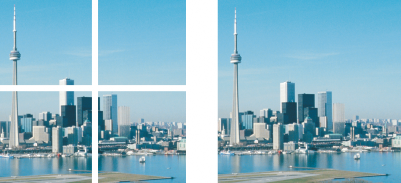
イメージのステッチによって、2D イメージをシームレスに結合できます。たとえば、大きなイメージを小さく重なり合う部分ごとにスキャンし、それらを復元できます。
複数のイメージをつなぎ合わせて 1 つの大きなイメージを作成することができます。このイメージは、4 つのセクションをスキャンし、つなぎ合わせたものです。
Corel PHOTO-PAINT では、複数のイメージをインタラクティブにつなぎ合わせることが可能です。イメージを選択して、移動や回転を行ったり、その外観を変更したりすることによって、より正確に配置することができます。イメージを配置するときは、重なり合う部分が黒くなるため、エッジを正確に揃えることができます。つなぎ合わせたイメージは、単一の平坦化イメージとして保存するか、個別に編集を継続できるようなオブジェクトとして保存します。
モノクロ、2 色トーン、16 ビット グレースケール、48 ビット RGB、およびマルチチャンネルを除くすべてのカラー モードのイメージをつなぎ合わせることが可能です。つなぎ合わせるイメージがパレット カラー モード以外の同じカラー モードを使用している場合、新しいファイルも同じカラー モードになります。つなぎ合わせるイメージがそれぞれ異なるカラー モードを使用している場合、またはすべてパレット カラー モードである場合は、新しいファイルは RGB カラー モードになります。カラー モードについて詳しくは、カラー モードを変更する.を参照してください。
| イメージをつなぎ合わせるには |

|
| 1 . | つなぎ合わせるイメージを開きます。 |
| 2 . | [イメージ]  [ステッチ] をクリックします。 [ステッチ] をクリックします。 |
| 3 . | [ソース ファイル] リストからファイル名を選択し、[追加] をクリックします。 |
| 開いているイメージをすべて選択する場合は、[すべて追加] をクリックします。 |
| 4 . | [選択ファイル] リストでイメージの位置を変更するには、ファイル名をクリックして、次のボタンのいずれかをクリックします。 |
| • | [上] ボタン  |
| • | [下] ボタン  |
| 5 . | [OK] をクリックします。 |
| 6 . | [イメージのステッチ] ダイアログ ボックスで、選択ツール  をクリックします。 をクリックします。 |
| 7 . | イメージのステッチ ウィンドウで、イメージをドラッグして別のイメージに重ね合わせます。 |
| すべてのイメージでこれを繰り返します。 |
| 8 . | [イメージのブレンド] リスト ボックスに値を入力して、イメージをブレンドするときに重ね合わせるピクセルの数を定義します。 |
| 9 . | 次のいずれかのオプションを選択します。 |
| • | バックグラウンドに結合 - 単一の平坦化イメージを作成します。 |
| • | イメージからオブジェクトを作成 - 各ソース イメージが個別のオブジェクトになるようにつなぎ合わされたイメージを作成します。後から各オブジェクトの輝度とコントラストを適切に調整できます。 |
|
差分ツール
 をクリックします。重なり合うイメージ領域はハイライト表示され、適切に配置されたイメージのエッジは黒く表示されます。 をクリックします。重なり合うイメージ領域はハイライト表示され、適切に配置されたイメージのエッジは黒く表示されます。 |
|
|
回転ツール
 をクリックして、イメージをドラッグします。正確な角度でイメージを回転させる場合は、[イメージの回転] ボックスに値を入力します。 をクリックして、イメージをドラッグします。正確な角度でイメージを回転させる場合は、[イメージの回転] ボックスに値を入力します。 |
|
|
ズーム インツール
 をクリックして、クローズアップする部分をクリックします。 をクリックして、クローズアップする部分をクリックします。 |
|
|
ズーム アウト ツール
 をクリックして、イメージをクリックします。 をクリックして、イメージをクリックします。 |
|
|
スクロール ツール
 をクリックして、イメージをドラッグします。 をクリックして、イメージをドラッグします。 |
つなぎ合わせたイメージのファイル サイズは、個別のオブジェクトを含むものより平坦化されたものの方が小さくなります。
選択ツール、回転ツール、およびスクロール ツールでは、矢印キーを使用することでイメージ ステッチ ウィンドウ内のイメージを細かく移動、回転、および表示できます。

体験版、アカデミック、および OEM の各バージョンでは、利用できないコンポーネントがあります。 利用できないコンポーネントには、Corel アプリケーションや機能の一部、サードパーティ製のユーティリティ、追加コンテンツ ファイルなどがあります。
Copyright 2017 Corel Corporation. All rights reserved.


