| • | 選択ツール |
| • | マスク ツール |
| • | 切り抜きツール |
| • | ズーム ツール |
| • | 補正ツール |
| • | 液体ツール |
| • | 効果ツール[こうかつーる] |
| • | テキスト ツール |
| • | ブラシ ツール |
| • | 整形ツール |
| • | 消しゴム ツール |
| • | インタラクティブ/透明ツール |
| • | スポイト ツール |
| • | 塗りつぶしツール |
| • | カラー コントロール |
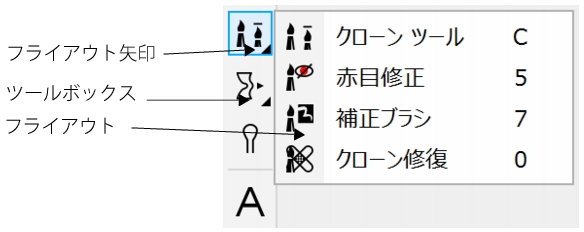
ツールボックスのボタンの右下隅に小さな矢印がある場合は、それがフライアウトであることを示しています。フライアウトでは、最後に使用したツールがツールボックスに表示されます。フライアウトのツールにアクセスするには、ツールボックス ボタンの右下隅に表示される小さな黒い矢印をクリックします。フライアウトを開いてから、フライアウト矢印のあるツールボックス ボタンのいずれかにポインタを置くと、その他のフライアウトの内容を簡単に調べることができます。
フライアウトは、ツールボックスからドラッグすると、ツールバーのような働きをします。これにより、作業中にすべての関連ツールを表示することができます。
デフォルトの作業領域では、クローン ツールのフライアウト矢印をクリックすると、[補正] フライアウトが開きます。
ツールボックスには、ツールの他にカラー コントロールが表示されます。カラー コントロールでは、カラーと塗りつぶしを選択できます。
ツールバーの表示と非表示を切り替えるには、[ウィンドウ]  [ツールバー] [ツールボックス] をクリックします。
ツールボックスのツールを表示/非表示にするには、[素早くカスタマイズ] ボタン  をクリックして、対応するチェック ボックスをオンまたはオフにします。詳しくは、ツールボックスをカスタマイズする.を参照してください。
次の表に、ツールとカラー コントロール領域の説明を示します。
| 選択ツール |

|
|
|
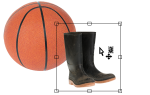
[オブジェクト選択] ツールでは、オブジェクトを選択、配置、および変形することができます。 |
|
|
|
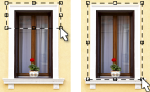
[マスクの変形] ツールでは、編集可能な領域を位置合わせ、サイズ変更、および回転することができます。 |
|
| マスク ツール |
|
|
|
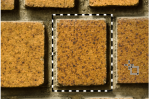
長方形マスク ツール。 長方形の編集領域を定義できます。 |
|
|
|
楕円形マスク ツール。 楕円形の編集領域を定義できます。 |
|
|
|
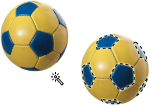
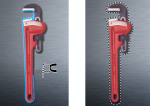
自由選択マスク ツールは、最初に選択したピクセルとカラーが類似する隣接ピクセルをすべて含む不規則な形の編集領域を定義します。 |
|
|
|
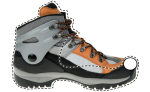
投げ縄マスク ツール。 類似色のピクセルで囲まれている不定形の編集領域を定義します。 |
|
|
|
[マグネティック マスク] ツールは、 周囲の領域とカラーが異なる領域のエッジにマスク選択範囲をスナップします。 |
|
|
|
フリーハンド マスク ツール。 不規則な形や多角形の編集領域を定義できます。 |
|
|
|
ブラシ マスク ツールは、 絵を描くようにブラシを使用して編集領域を定義します。 |
|
|
|
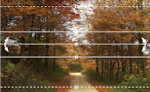
平面マスクツールは、平行線で定義されたフェード マスクを作成します。 |
|
| 切り抜きツール |
|
|
|
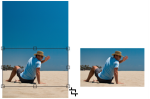
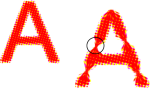
[切り抜き] ツールは、イメージを切り抜いたり、ツ半でいるイメージを真っすぐにします。 |
|
|
|
イメージ スライス ツール は、大きいイメージをいくつかの小さい部分に分け、Web ページで使用できるようにします。 |
|
| ズーム ツール |
|
|
|
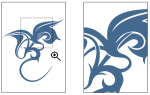
ズーム ツール は、イメージ ウィンドウのズーム レベルを変更できます。 |
|
|
|
スクロール ツールは、イメージがウィンドウより大きい場合、イメージ領域をドラッグしてウィンドウ内に表示されるようにします。 |
|
| 補正ツール |
|
|
|
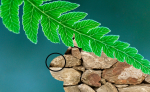
クローン ツールは、イメージの一部を複製し、その複製を同じイメージの他の部分や別のイメージに適用できます。 |
|
|
|
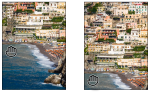
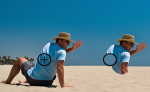
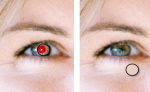
赤目修正ツールは、 撮影したフォトから、人物の赤目を修正します。 |
|
|
|
補正ブラシ ツールは、テクスチャやカラーをブレンドすることで、イメージに含まれる裂け目、キズ、しわなどの問題を除去します。 |
|
|
|
クローン修復ツールでは、周囲の領域の色と調和したテクスチャをサンプリングしてペイントすることにより、写真の不完全部分を修正できます。 |
|
| 液体ツール |
|
|
|
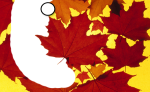
液体塗り付けツールは、ウェット ペイントで引きずったような効果を作成します。 |
|
|
|
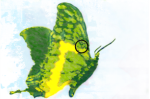
液体旋回ツールは、特定のイメージ領域から、うず巻きを作成します。 |
|
|
|
液体反発ツールは、ブラシの中央に向かってピクセルを引き付けてイメージを変形します。 |
|
|
|
液体引き付けツールは、ブラシの中央からピクセルを引き離してイメージを変形します。 |
|
| 効果ツール[こうかつーる] |
|
|
|
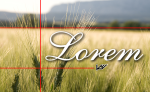
効果ツールは、イメージの部分的なカラーおよび色調を補正します。 |
|
| テキスト ツール |
|
|
|
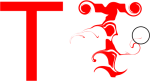
テキスト ツールは、テキストをイメージに追加したり、既存のテキストを編集したりできます。 |
|
| ブラシ ツール |
|
|
|
ペイント ツールは、フォアグラウンド カラーでイメージをペイントします。 |
|
|
|
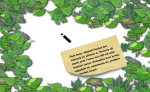
イメージ スプレー ツールは、1 つまたは複数のイメージをロードし、現在のイメージの上にペイントします。 |
|
|
|
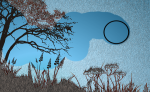
ブラシを元に戻す ツールは、イメージ領域の外観を、ブラシ ストロークを適用する前の状態に復元します。 |
|
|
|
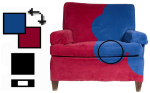
カラーの入れ替えブラシツールは、イメージのフォアグラウンド カラーとバックグラウンド カラーを入れ替えることができます。 |
|
| 整形ツール |
|
|
|
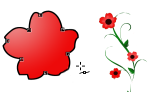
長方形ツールは、 長方形と正方形を描きます。 |
|
|
|
楕円形ツールは、楕円と正円を描きます。 |
|
|
|
多角形ツールは、多角形を描きます。 |
|
|
|
直線ツールは、フォアグラウンド カラーを使用して、単一の直線または接続された直線を描きます。 |
|
|
|
パス ツールは、表を作成/編集します。 |
|
| 消しゴム ツール |
|
|
|
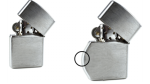
消しゴム ツールは、イメージ領域またはオブジェクト領域を消去して、その下にあるオブジェクトまたはバックグラウンドが透けて見えるようにします。 |
|
| インタラクティブ/透明ツール |
|
|
|
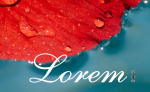
ドロップ シャドウ ツールは、影をオブジェクトに追加します。 |
|
|
|
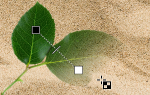
オブジェクトの透明度 ツールは、オブジェクトの色をイメージの背景色に徐々にフェードするように作成します。 |
|
|
|
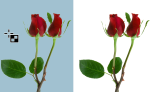
カラー透明ツールは、オブジェクト内の特定のカラー値のピクセルを透明にします。 |
|
|
|
オブジェクト透明ブラシツールは、オブジェクト上の領域にブラシを適用して透明度を高めます。 |
|
| スポイト ツール |
|
|
|
スポイト ツールは、イメージからカラーを選択します。 |
|
| 塗りつぶしツール |
|
|
|
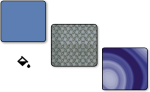
塗りつぶしツール。 標準塗りつぶし、グラデーション塗りつぶし、ビットマップ塗りつぶし、テクスチャ塗りつぶしのいずれかで、領域を塗りつぶします。 |
|
|
|
インタラクティブ塗りつぶしツール。 イメージ、オブジェクト、または選択範囲全体にグラデーション塗りつぶしを適用します。 |
|
| カラー コントロール |
|
|
|
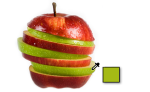
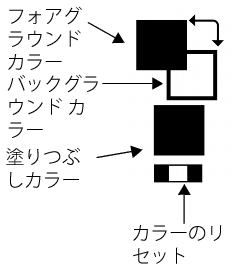
フォアグラウンド カラーボックスは、現在のフォアグラウンド カラーを表示します。すべてのペイント ツールとテキストに適用します。 バックグラウンド カラー ボックスは、現在のバックグラウンドの カラーを表示します。バックグラウンドの一部を削除したり、用紙サイズを拡大する場合に表示される色です。 矢印は、フォアグラウンド カラーとバックグラウンド カラーを切り替えます。 [塗りつぶしカラー] ボックスは、現在の塗りつぶしカラーを表示します。形状と塗りつぶしツールに適用します。 フォアグラウンド、バックグラウンド、または塗りつぶしカラーを変更するには、それぞれのカラー ボックスをダブルクリックします。 カラーのリセット アイコンをクリックすると、フォアグラウンド カラー、バックグラウンド カラー、塗りつぶしカラーがデフォルト (それぞれ、黒、白、黒) に戻ります。 |
 |

体験版、アカデミック、および OEM の各バージョンでは、利用できないコンポーネントがあります。 利用できないコンポーネントには、Corel アプリケーションや機能の一部、サードパーティ製のユーティリティ、追加コンテンツ ファイルなどがあります。
Copyright 2017 Corel Corporation. All rights reserved.