| • | ウィンドウ、ツールボックス、およびツールバーを非表示にするには |
| • | 作業領域を最大化する/元に戻すには |
| • | イメージのフルスクリーン プレビューを表示するには |
| • | イメージ ウィンドウに入りきらない領域を表示するには |
| • | マウス ホイールにデフォルトの設定を行うには |
イメージを表示するには、さまざまな方法があります。ウィンドウ、ツールボックスおよびツールバーを非表示にして、メニュー バーとイメージ ウィンドウのみを表示することができます。フルスクリーン プレビューでイメージを大きく表示することができます。ウィンドウを非表示にした場合はイメージを編集することができますが、フルスクリーン プレビューではイメージを変更できません。また、作業領域を最大化したり、元に戻すこともできます。
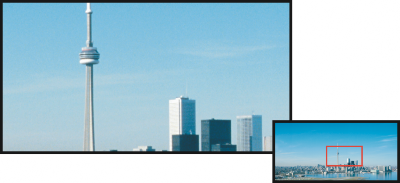
イメージ ウィンドウに入りきらないイメージ領域も表示できます。たとえば、高い倍率や拡大したイメージで作業しているとき、倍率を調整しなくても、別のイメージ領域にスクロールまたはジャンプできます。クイック スクロール モードを使用して、アクティブなツールからスクロール ツールへの切り替えができるようになりました。
[ナビゲータ] のポップアップ ウィンドウを使用して、選択したイメージ領域をイメージ ウィンドウで表示することができます。
| ウィンドウ、ツールボックス、およびツールバーを非表示にするには |

|
| • | [ウィンドウ]  [ウィンドウを隠す] をクリックします。 [ウィンドウを隠す] をクリックします。 |
| 通常の表示に戻す場合は、作業領域で右クリックして、[ウィンドウの表示] をクリックします。 |
| 作業領域を最大化する/元に戻すには |
|
| • | [ウィンドウ] [作業領域の最大表示] をクリックします。 |
作業領域を元に戻すには、[ウィンドウ] [作業領域の最大表示] をもう一度クリックします。
| イメージのフルスクリーン プレビューを表示するには |
|
| • | [表示] [フルスクリーン プレビュー] をクリックします。 |
| 通常の表示に戻すには、任意のキーを押すか、画面をクリックします。 |
| イメージ ウィンドウに入りきらない領域を表示するには |
|
|
ツールボックスのスクロール ツール
 をクリックします。目的の領域がイメージ ウィンドウに表示されるまで、イメージをドラッグします。 をクリックします。目的の領域がイメージ ウィンドウに表示されるまで、イメージをドラッグします。 |
|
|
イメージ ウィンドウの右下隅にある[ナビゲータ] ポップアップ
 をクリックします。四角形を、イメージの必要な領域にドラッグします。 をクリックします。四角形を、イメージの必要な領域にドラッグします。 |
スクロールツールをクリックして、矢印キーを押すと、イメージの周囲にスクロールすることができます。
イメージ ウィンドウのスクロール バーを使用して、イメージをスクロールすることもできます。
マウスのホイールや別の入力デバイスを使用している場合、ホイールを動かしながら、Alt を押すと垂直に、Ctrl を押すと水平にスクロールできます。
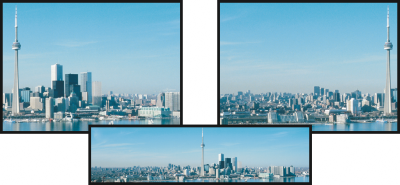
イメージ ウィンドウに表示されないイメージ領域は、[スクロール] ツールを使用して表示できます。この写真は、1 番目のイメージの元の位置 (左上) から、右のイメージ (右上) ドラッグされています。挿入イメージ (下)、イメージ全体を表しています。
| マウス ホイールにデフォルトの設定を行うには |
|
| 1 . | [ツール] [オプション] をクリックします。 |
| 2 . | カテゴリの [作業領域] リストで、[表示] をクリックします。 |
| 3 . | マウス ホイールのデフォルトの動作を指定するには、[マウス ホイールのデフォルト動作] メニューから、[ズーム] または [スクロール] を選択します。 |
| 4 . | [OK] をクリックします。 |

体験版、アカデミック、および OEM の各バージョンでは、利用できないコンポーネントがあります。 利用できないコンポーネントには、Corel アプリケーションや機能の一部、サードパーティ製のユーティリティ、追加コンテンツ ファイルなどがあります。
Copyright 2017 Corel Corporation. All rights reserved.

