| • | Добавление плоской тени или тени с перспективой |
| • | Добавление светящейся тени |
| • | Добавление готовой или созданной пользователем тени |
| • | Копирование тени |
| • | Удаление падающей тени |
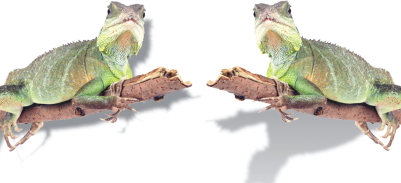
Существует три типа теней: светящаяся, плоская и тень перспективы. Светящиеся тени повторяют силуэт объектов и располагаются по всему периметру; с их помощью создается эффект направленного на объект света. Плоские тени используются для создания эффекта направленного света, поэтому они смещены. Тени перспективы создают эффект трехмерного пространства. Тень можно добавить к любому объекту, в том числе и к тексту.
Слева изображен объект с плоской тенью, справа — с тенью перспективы.
Тени можно создавать и настраивать в окне изображения. Непосредственно в окне изображения можно также изменить цвет, положение, направление и степень прозрачности тени.
Можно применить готовые тени. Готовую тень можно видоизменить, создать пользовательский вариант. Можно, например, изменить направление тени, расстояние от объекта до тени, ее цвет и степень прозрачности. По умолчанию для краев тени используется прямоугольное размытие. Можно выбрать другой тип размытия, например размытость по Гауссу, с помощью которого создается эффект реальной тени. Созданную тень можно скопировать или добавить в заготовки.
При изменении формы или степени прозрачности объекта, имеющего тень, тень также изменяется.
Тень можно в любое время удалить.
| Добавление плоской тени или тени с перспективой |

|
| 1 . | В наборе инструментов выберите инструмент Тень  . . |
| 2 . | Выделите объект. |
| Если требуется создать плоскую тень, перетащите курсор от центра объекта. |
| Если требуется создать тень перспективы, перетащите курсор от края объекта. |
|
Перетащите треугольный маркер Прозрачность на стрелке тени.
|
|
|
Перетащите треугольный маркер Размытие на стрелке тени. По умолчанию используется прямоугольное размытие, но можно выбрать другой тип в меню выбора Края размывания
 на панели свойств. Например, размытость по Гауссу создает эффект реальной тени. на панели свойств. Например, размытость по Гауссу создает эффект реальной тени. |
| Добавление светящейся тени |
|
| 1 . | В наборе инструментов выберите инструмент Тень . |
| 2 . | Выделите объект. |
| 3 . | На панели свойств выберите одну из следующих заготовок в списке Заготовка. |
| • | Большое свечение |
| • | Среднее свечение |
| • | Небольшое свечение |
|
Перетащите треугольный маркер Прозрачность на стрелке тени.
|
|
|
Перетащите треугольный маркер Размытие на стрелке тени. По умолчанию используется прямоугольное размытие, но можно выбрать другой тип в меню выбора Края размывания
на панели свойств. Например, размытость по Гауссу создает эффект реальной тени. |
| Добавление готовой или созданной пользователем тени |
|
| 1 . | В наборе инструментов выберите инструмент Тень . |
| 2 . | Выделите объект. |
| 3 . | Выберите заготовку в списке Заготовка на панели свойств. |
| При изменении заготовки путем добавления каких-либо значений на панели свойств имя заготовки в списке Заготовка изменяется на Настройка. |
| 4 . | Откройте меню выбора Цвет тени на панели свойств и выберите цвет. |
| 5 . | На панели свойств введите значения в следующих полях. |
| • | Направление тени: указание угла, под которым тень должна быть расположена по отношению к объекту. |
| • | Смещение тени: указание расстояния, на которое тень должна быть смещена относительно объекта. |
| • | Расплывание тени: указание процента расплывания тени по мере ее удаления от объекта. |
| • | Значение растяжения тени: указание длины тени перспективы. |
| • | Прозрачность тени: указание степени прозрачности тени. |
| • | Размывание краев тени: позволяет указывать число крайних пикселей тени, которые требуется размыть для создания эффекта мягких краев. По умолчанию используется прямоугольное размытие, но можно выбрать другой тип в меню выбора Края размывания на панели свойств. Например, для создания эффекта реальной тени следует выбрать размытость по Гауссу. В меню выбора Направление размытия  можно выбрать направление размытия пикселей. можно выбрать направление размытия пикселей. |
|
Нажмите кнопку Добавить заготовку
 на панели свойств и введите имя тени в поле Сохранить заготовку как. на панели свойств и введите имя тени в поле Сохранить заготовку как. |
|
|
В диалоговом окне Сохранить как заготовку установите флажок Относительное значение тени.
|
После выбора заготовки можно изменить многие атрибуты тени путем регулировки узлов и треугольных маркеров на стрелке тени.
| Копирование тени |
|
| 1 . | Выберите объект, для которого требуется применить тень. |
| 2 . | В наборе инструментов выберите инструмент Тень . |
| 3 . | Нажмите кнопку Копирование свойств тени  на панели свойств. на панели свойств. |
| 4 . | Щелкните объект, свойства тени которого требуется копировать. |
| Удаление падающей тени |
|
| 1 . | В наборе инструментов выберите инструмент Тень . |
| 2 . | Выберите объект с тенью. |
| 3 . | Нажмите клавишу Delete. |
Удалить тень можно также, выбрав Нет в списке Заготовка на панели свойств.

Не все компоненты программы доступны в пробной версии, версиях для образовательных учреждений и для OEM-партнеров. К неподдерживаемым компонентам могут относиться приложения и функции Corel, утилиты сторонних поставщиков и файлы с дополнительным содержимым. Тем не менее, некоторые из этих компонентов могут упоминаться в приложениях и документации.
Copyright 2017 Corel Corporation. Все права защищены.

