| • | Postup při použití průhlednosti textury |
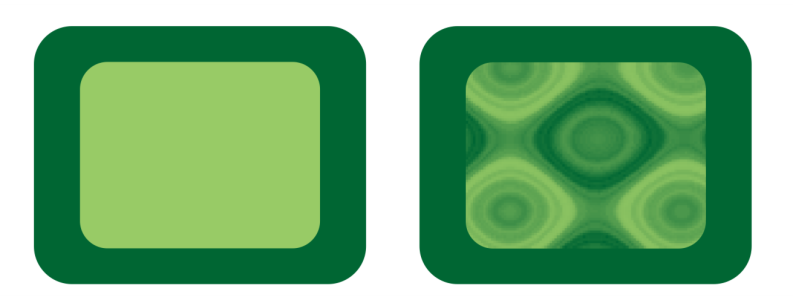
Objekt vyplněný světle zelenou barvou s použitou texturovou průhledností.
| Postup při použití průhlednosti textury |

|
| 1 . | Vyberte objekt. |
| 2 . | V okně nástrojů klikněte na nástroj Průhlednost objektu  . . |
| 3 . | Na panelu vlastností klikněte na tlačítko Průhlednost textury  . . |
| 4 . | Na panelu vlastností klikněte na tlačítko Upravit průhlednost  . . |
| 5 . | V dialogovém okně Upravit průhlednost zvolte požadovanou knihovnu textur ze seznamu Knihovna textur. |
| 6 . | Ve výběru Výplň vyberte požadovanou texturu. |
| 7 . | Proveďte některou akci z následující tabulky. |
|
Přesuňte jezdec Průhlednost popředí.
|
|
|
Přesuňte jezdec Průhlednost pozadí.
|
|
|
Klikněte na možnost Náhodně. Každým kliknutím na toto tlačítko se neuzamčené parametry náhodně pozmění a upravená textura se zobrazí v okně Náhled.
|
|
|
Klikněte na možnost Transformace a poté na tlačítko Zrcadlit dlaždice vodorovně
 nebo Zrcadlit dlaždice svisle nebo Zrcadlit dlaždice svisle  . . |
|
|
Klikněte na možnost Transformace a zadejte hodnoty do polí Šířka průhlednosti a Výška průhlednosti.
|
|
|
Klikněte na možnost Transformace a zadejte hodnoty do polí X a Y.
|
|
|
Klikněte na možnost Transformace a zadejte hodnotu do pole Otočit.
|
|
|
Klikněte na možnost Transformace a zadejte hodnotu do pole Zkosení.
|
|
|
Klikněte na možnost Transformace a poté na tlačítko Odsazení řádku
 nebo Odsazení sloupce nebo Odsazení sloupce  . Zadejte hodnotu do pole % z dlaždice. . Zadejte hodnotu do pole % z dlaždice. |
|
|
Klikněte na položku Možnosti a zadejte hodnotu do pole Rozlišení rastru.
|
|
|
Klikněte na tlačítko Uložit texturu
 a zadejte název do pole Název textury v dialogovém okně Uložit texturu jako. Ze seznamu Název knihovny vyberte požadovanou knihovnu. a zadejte název do pole Název textury v dialogovém okně Uložit texturu jako. Ze seznamu Název knihovny vyberte požadovanou knihovnu. |

Zkušební, akademická a OEM verze neobsahují všechny součásti. Mezi součásti, které nejsou k dispozici, mohou patřit aplikace a funkce společnosti Corel, pomůcky třetích stran a soubory s dodatečným obsahem.
Copyright 2018 Corel Corporation. Všechna práva vyhrazena.
