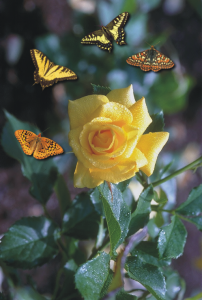
Namísto štětcem můžete malovat malými plnobarevnými rastry. Například snímky krajiny můžete vylepšit tím, že na nebe nanesete mraky nebo na zem listí.
Další informace o přístupu k seznamům obrázků najdete v části Přístup k obsahu.
V tomto obrázku byli motýli naneseni kolem růže.
| Postup při nanášení obrázků |

|
| 1 . | V okně nástrojů klikněte na nástroj Nanášení obrázků  . . |
| 2 . | Vyberte seznam předvolených obrázků v seznamu Typ štětce na panelu vlastností. |
| 3 . | Zadejte hodnotu do pole Velikost na panelu vlastností. |
| 4 . | Táhněte myší v okně obrázku. |
|
Vyberte možnost v rozbalovacím seznamu Posloupnost obrázků na panelu vlastností.
|
|
|
Zadejte hodnotu do pole Průhlednost na panelu vlastností.
Chcete-li interaktivně nastavit průhlednost tahu štětcem, podržte klávesu Alt a kliknutím v okně obrázku, aniž byste uvolnili tlačítko myši, zobrazte jezdec průhlednosti.
|
|
|
Zadejte hodnotu do pole Počet obrázků na jedno nanesení na panelu vlastností.
|
|
|
Zadejte hodnotu do pole Mezerování obrázků na panelu vlastností.
|
|
|
Zadejte hodnotu do pole Rozptyl na panelu vlastností.
|
|
|
Zadejte hodnotu do pole Zeslabení na panelu vlastností. Záporné hodnoty znamenají pozvolný náběh tahu, zatímco kladné hodnoty znamenají tah do ztracena.
|
| Postup při načtení seznamu obrázků |
|
| 1 . | V okně nástrojů klikněte na nástroj Nanášení obrázků . |
| 2 . | Klikněte na tlačítko Procházet  na panelu vlastností. na panelu vlastností. |
| 3 . | Vyberte složku, v níž je seznam obrázků uložen. |
| 4 . | Klikněte na název souboru. |
| Chcete-li si prohlédnout miniaturu seznamu obrázků, zaškrtněte políčko Náhled. |
| 5 . | Klikněte na příkaz Importovat. |
| Postup při vytváření seznamu nanášení |
|
| 1 . | V okně nástrojů klikněte na nástroj Nanášení obrázků . |
| 2 . | Vyberte seznam předvolených obrázků v seznamu Typ štětce na panelu vlastností. |
| 3 . | Klikněte na tlačítko Vytvořit seznam nanášení  na panelu vlastností. na panelu vlastností. |
| 4 . | V dialogovém okně Vytvořit seznam nanášení určete obsah seznamu obrázků k nanášení. |
| Postup při vytváření seznamu obrázků z objektu |
|
| 1 . | Nástrojem Výběr objektu  vyberte objekty, které chcete použít jako zdrojové obrázky. vyberte objekty, které chcete použít jako zdrojové obrázky. |
| 2 . | V okně nástrojů klikněte na nástroj Nanášení obrázků . |
| 3 . | Na panelu vlastností klikněte na tlačítko Uložit jako seznam obrázků a klikněte na tlačítko Uložit objekty jako seznam obrázků. |
| 4 . | Vyberte složku, do které chcete seznam obrázků uložit. |
| 5 . | Zadejte název souboru do pole Název souboru. |
| Postup při vytváření seznamu obrázků z obrázku |
|
| 1 . | V okně nástrojů klikněte na nástroj Nanášení obrázků . |
| 2 . | Na panelu vlastností klikněte na tlačítko Uložit jako seznam obrázků a klikněte na tlačítko Uložit dokument jako seznam obrázků. |
| 3 . | Zadejte hodnoty do libovolných z těchto polí: |
| • | Počet obrázků na řádku – umožňuje určit počet vodorovných dlaždic v seznamu obrázků, |
| • | Počet obrázků ve sloupci – umožňuje určit počet svislých dlaždic v seznamu obrázků, |
| • | Počet obrázků – umožňuje určit počet obrázků, které mají být zařazeny do seznamu. |
| 4 . | Klikněte na tlačítko OK. |
| 5 . | Vyberte složku, do které chcete seznam obrázků uložit. |
| 6 . | Zadejte název souboru do pole Název souboru. |
| Postup při upravování zdrojového obrázku |
|
| 1 . | V okně nástrojů klikněte na nástroj Nanášení obrázků . |
| 2 . | V ukotvitelném panelu Nastavení štětce klikněte na tlačítko plovoucí nabídky  a poté na tlačítko Upravit aktuální seznam obrázků. a poté na tlačítko Upravit aktuální seznam obrázků. |
Pokud ukotvitelný panel Nastavení štětce není otevřen, klikněte na příkaz Okno  Ukotvitelné panely Nastavení štětce. Ukotvitelné panely Nastavení štětce. |
| 3 . | Zdrojový obrázek upravte. |
| Chcete-li přepsat poslední verzi seznamu obrázků, klikněte na příkaz Soubor Uložit jako a poté klikněte na tlačítko Uložit v okně Uložit obrázek na disk. |
Po změně seznamu obrázků jej musíte do nástroje Nanášení obrázků znovu načíst, aby se provedené změny aktivovaly.
| Přístup a používání seznamů online obrázků |
|
| 1 . | V okně nástrojů klikněte na nástroj Nanášení obrázků . |
| 2 . | Na panelu vlastností klikněte na tlačítko Další seznamy obrázků  . . |
| Zobrazí se dialogové okno Obsah společnosti Corel – seznamy obrázků, ve kterém jsou zobrazeny miniatury dostupných seznamů obrázků. |
| 3 . | Klikněte na miniaturu a potom na možnost Stáhnout. |
| 4 . | Naneste seznam obrázků. |
|
Do pole Hledat zadejte hledaný výraz a stiskněte klávesu Enter.
|
|
|
Klikněte na tlačítko Domů
 . . |

Zkušební, akademická a OEM verze neobsahují všechny součásti. Mezi součásti, které nejsou k dispozici, mohou patřit aplikace a funkce společnosti Corel, pomůcky třetích stran a soubory s dodatečným obsahem.
Copyright 2018 Corel Corporation. Všechna práva vyhrazena.


