| • | So skalieren Sie ein Bild mit der intelligenten Schneidefunktion |
| • | So entfernen Sie beim Skalieren eines Bildes einen Bereich |
Sie können ein Bild auch mithilfe der Funktion zur Neuerstellung skalieren. Weitere Informationen finden Sie unter Bildabmessungen, Bildauflösung und Seitengröße ändern.
| So skalieren Sie ein Bild mit der intelligenten Schneidefunktion |

|
| 1 . | Klicken Sie auf Bild  Intelligente Schneidefunktion. Intelligente Schneidefunktion. |
| 2 . | Führen Sie im Bereich Smart Carving eine oder mehrere Aufgaben aus der folgenden Tabelle durch und klicken Sie auf OK. |
| Im Vorschaufenster werden die Ergebnisse Ihrer Aktionen angezeigt. |
|
Geben Sie im Feld Breite einen Wert an.
|
|
|
Geben Sie im Feld Höhe einen Wert an.
|
|
|
Klicken Sie auf die Schaltfläche Bild horizontal reduzieren
 , bis das Bild die gewünschte Breite aufweist. , bis das Bild die gewünschte Breite aufweist. |
|
|
Klicken Sie auf die Schaltfläche Bild vertikal reduzieren
 , bis das Bild die gewünschte Höhe aufweist. , bis das Bild die gewünschte Höhe aufweist. |
|
|
Klicken Sie auf die Schaltfläche Bild horizontal erweitern
 , bis das Bild die gewünschte Breite aufweist. , bis das Bild die gewünschte Breite aufweist. |
|
|
Klicken Sie auf die Schaltfläche Bild vertikal erweitern
 , bis das Bild die gewünschte Höhe aufweist. , bis das Bild die gewünschte Höhe aufweist. |
Sie können die aktuellen Einstellungen im Dialogfeld Intelligente Schneidefunktion auch als Voreinstellung speichern, indem Sie auf die Schaltfläche Voreinstellung speichern  klicken und im Feld Einstellungsname einen Namen angeben.
| So entfernen Sie beim Skalieren eines Bildes einen Bereich |
|
| 1 . | Klicken Sie auf Bild Intelligente Schneidefunktion. |
| 2 . | Klicken Sie im Bereich Objekt entfernen auf die Schaltfläche Entfernen  und geben Sie im Feld Spitzengröße die Pinselstärke an. und geben Sie im Feld Spitzengröße die Pinselstärke an. |
| 3 . | Übermalen Sie im Vorschaufenster die zu entfernenden Bildbereiche. |
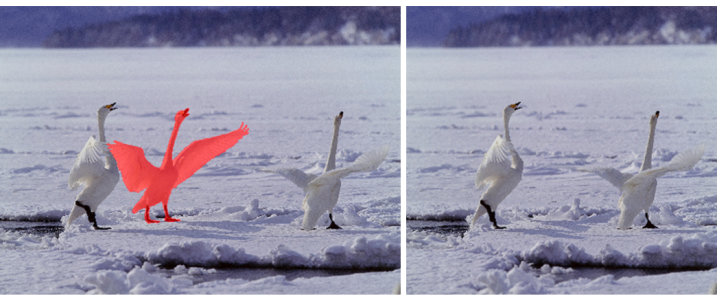
| Über den ausgewählten Bereichen wird eine rote Überlagerung angezeigt. |
| 4 . | Klicken Sie auf die Schaltfläche Automatisch horizontal reduzieren  oder Automatisch vertikal reduzieren oder Automatisch vertikal reduzieren  , um das Bild zu skalieren und zugleich den mit der roten Überlagerung bedeckten Bereich zu entfernen. , um das Bild zu skalieren und zugleich den mit der roten Überlagerung bedeckten Bereich zu entfernen. |
| 5 . | Klicken Sie auf die Schaltfläche Hintergrundverschmelzung, um den Bereich zu glätten, in dem Teile ausgeschnitten und die übrigen Teile zusammengeführt wurden. |
|
Klicken Sie auf die Schaltfläche Beibehalten
 und übermalen Sie den zu schützenden Bildbereich. Über dem ausgewählten Bereich wird eine grüne Überlagerung angezeigt. und übermalen Sie den zu schützenden Bildbereich. Über dem ausgewählten Bereich wird eine grüne Überlagerung angezeigt. |
|
|
Klicken Sie auf die Schaltfläche Radierer
 und ziehen Sie mit der Maus über die Teile der Auswahlüberlagerung, die Sie löschen möchten. und ziehen Sie mit der Maus über die Teile der Auswahlüberlagerung, die Sie löschen möchten. |
|
|
Aktivieren Sie das Kontrollkästchen Maske ausblenden.
|
|
|
Klicken Sie auf Zurücksetzen.
|
|
|
Klicken Sie auf die Schaltfläche Rückgängig
 . . |
|
|
Klicken Sie auf die Schaltfläche Wiederherstellen
 . . |
|
|
Klicken Sie auf die Schaltfläche Vergrößern
 oder Verkleinern oder Verkleinern  und klicken Sie dann in das Vorschaufenster. und klicken Sie dann in das Vorschaufenster. |
|
|
Klicken Sie auf die Schaltfläche Schwenken
 und ziehen Sie mit der Maus im Vorschaufenster. und ziehen Sie mit der Maus im Vorschaufenster. |
|
|
Klicken Sie auf die Schaltfläche Zoomen auf 100 %
 . . |
|
|
Klicken Sie auf die Schaltfläche Auf Arbeitsfläche zoomen
 . . |

Nicht alle Komponenten sind in unseren Testversionen, Versionen für Bildungseinrichtungen und OEM-Versionen enthalten. Nicht verfügbare Komponenten sind u. a. Anwendungen und Funktionen von Corel, Dienstprogramme von Drittanbietern sowie zusätzliche Inhaltsdateien.
Copyright 2018 Corel Corporation. Alle Rechte vorbehalten.

