| • | Per impostare le opzioni per il passaggio dalla modalità Tablet alla modalità Desktop |
| • | Per scegliere l'area di lavoro Touch |
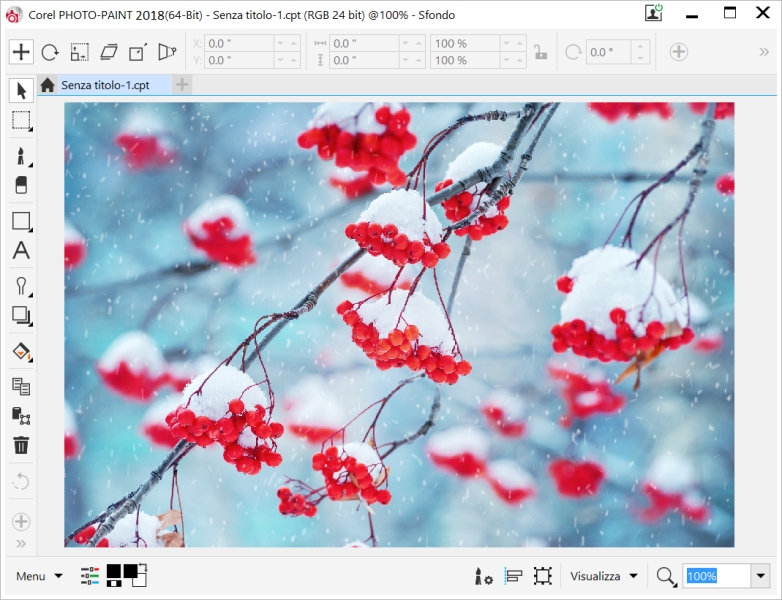
Corel PHOTO-PAINT fornisce un supporto per gesti touch, un'area di lavoro Touch e il passaggio automatico da un'area di lavoro all'altra per consentire di sfruttare appieno il dispositivo con tecnologia touch.
| • | I pulsanti e gli altri elementi di interfaccia utente sono più grandi per essere touch-friendly. |
| • | La casella degli strumenti è stata modificata per includere solo gli strumenti che probabilmente verranno utilizzati più spesso. |
| • | La barra degli strumenti consente di accedere ai comandi Annulla e Ripeti, oltre ai comandi Copia, Incolla ed Elimina. |
| • | La barra di stato consente di modificare velocemente il livello di zoom oltre ad accedere ai comandi e alle finestre mobili usati comunemente. |
L'area di lavoro Touch in Corel PHOTO-PAINT
Passaggio dall'area di lavoro Touch all'area di lavoro Desktop
La modalità Tablet è una funzionalità di Windows che consente di ottimizzare l'interfaccia utente per i dispositivi con tecnologia touch. Generalmente, la modalità Tablet viene attivata quando un tablet viene scollegato dalla propria base. Quando un tablet è collegato alla propria base, si trova in modalità Desktop. In Windows 10, Corel PHOTO-PAINT consente di passare automaticamente all'area di lavoro Touch quando viene attivata la modalità Tablet. Quando la modalità Tablet viene disattivata, l'applicazione passa all'area di lavoro desktop. È possibile scegliere l'area di lavoro da utilizzare in modalità Desktop e quella da utilizzare in modalità Tablet. È anche possibile disattivare il passaggio automatico da un'area di lavoro all'altra.
Inoltre, è possibile visualizzare e nascondere indipendentemente i righelli per la modalità Desktop e la modalità Tablet in base al proprio flusso di lavoro. Per ulteriori informazioni, consultare Per visualizzare o nascondere i righelli per le modalità Desktop e Tablet.
Analogamente ad altre aree di lavoro, l'area di lavoro Touch può essere selezionata dal menu Finestra  Area di lavoro.
| Per impostare le opzioni per il passaggio dalla modalità Tablet alla modalità Desktop |

|
| 1 . | Fare clic su Strumenti Opzioni. |
| 2 . | Nell'elenco di categorie Area di lavoro, fare clic su Modalità Tablet. |
| 3 . | Eseguire una delle operazioni riportate nella seguente tabella. |
|
Selezionare o deselezionare la casella di controllo Passaggio automatico dall'area di lavoro tablet all'area di lavoro desktop.
|
|
|
Scegliere un'area di lavoro dalla casella di riepilogo Modalità Tablet.
|
|
|
Scegliere un'area di lavoro dalla casella di riepilogo Modalità Desktop.
|
| Per scegliere l'area di lavoro Touch |
|
| • | Fare clic su Finestra Area di lavoro Touch Touch. |

Non tutti i componenti sono disponibili nelle versioni di prova, Academic e OEM. Tra i componenti non disponibili possono figurare applicazioni e funzioni Corel, utilità di terze parti e contenuti aggiuntivi.
Copyright 2018 Corel Corporation. Tutti i diritti riservati.
