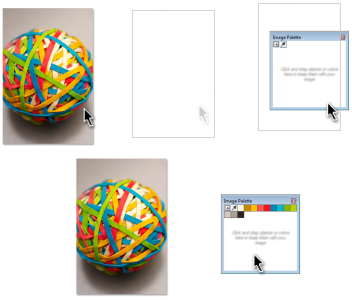
Aby dodać kolory, przeciągnij obrazek lub obiekt do palety obrazka.
W przypadku otwierania obrazka, który został utworzony w poprzedniej wersji programu Corel PHOTO-PAINT, paleta obrazka nie zawiera żadnych kolorów. Niemniej jednak paletę obrazka można łatwo zbudować, dodając kolory z całego obrazka, obszaru edytowalnego lub zaznaczonego obiektu.
Paletę obrazka można również ukryć.
| Aby wyłączyć automatyczne dodawanie koloru do palety obrazka |

|
| • | W lewym górnym rogu palety obrazka kliknij przycisk palety wysuwanej  , a następnie kliknij opcję Automatycznie aktualizuj. , a następnie kliknij opcję Automatycznie aktualizuj. |
Aby wyłączyć automatyczne dodawanie koloru, można kliknąć kolejno Narzędzia  Opcje, kliknąć opcję Paleta kolorów na liście kategorii Dostosowywanie, a następnie usunąć zaznaczenie pola wyboru Automatycznie aktualizuj paletę obrazka.
| Aby dodać kolor do palety obrazka |
|
|
W lewym górnym rogu palety obrazka kliknij przycisk palety wysuwanej, a następnie kliknij opcję Dodaj kolory z obrazka.
|
|
|
Na palecie obrazka kliknij narzędzie Pipeta, naciśnij i przytrzymaj klawisz Ctrl, a następnie klikaj obrazek, aż dodasz potrzebne kolory.
|
|
|
Zdefiniuj obszar edytowalny. W lewym górnym rogu palety obrazka kliknij przycisk palety wysuwanej, a następnie kliknij opcję Dodaj kolory z widocznych.
|
|
|
W oknie dialogowym kliknij próbnik koloru, a następnie kliknij kolejno Dodaj do palety
Paleta obrazka. |
Aby cofnąć wybór narzędzia Pipeta, można nacisnąć klawisz Esc.
Aby przenieść próbnik kolorów, można ją przeciągnąć do nowego położenia.
| Aby usunąć kolor z palety obrazka |
|
| 1 . | Kliknij próbnik koloru na palecie obrazka. |
| 2 . | W lewym górnym rogu palety obrazka kliknij przycisk palety wysuwanej i kliknij opcję Usuń kolor. |
| Aby zresetować paletę obrazka |
|
| • | W lewym górnym rogu palety obrazka kliknij przycisk palety wysuwanej , a następnie kliknij kolejno Paleta Zresetuj paletę. |
| Aby wyświetlić lub ukryć paletę obrazka |
|
| • | Kliknij kolejno pozycje Okno Palety kolorów Paleta obrazka. |

Nie wszystkie składniki są dostępne w wersji próbnej, akademickiej i OEM. Do składników niedostępnych mogą należeć aplikacje, funkcje, narzędzia i dodatkowe pliki zawartości firmy Corel.
Copyright 2018 Corel Corporation. Wszelkie prawa zastrzezne.


