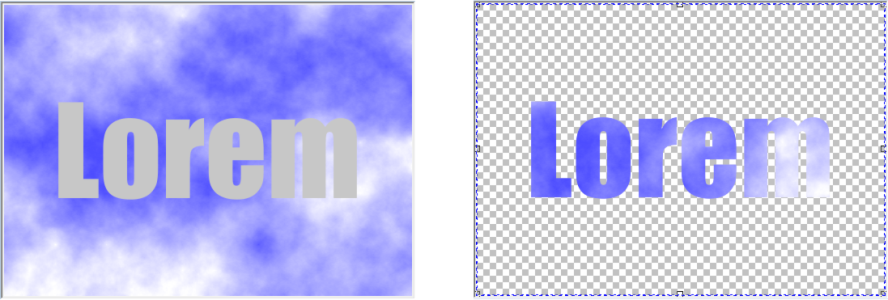
| • | Aby utworzyć grupę obcinania |
| • | Aby utworzyć grupę obcinania zawierającą obrazek tła |
| • | Aby usunąć grupę obcinania |
| Aby utworzyć grupę obcinania |

|
| 1 . | W oknie dokowanym Menedżer obiektów przeciągnij obiekt potomny na obiekt główny na liście. |
| 2 . | W oknie obrazka zaznacz obiekt potomny i przeciągnij go na obiekt główny. |
| 3 . | Kliknij obiekt potomny na liście. |
| 4 . | Kliknij przycisk Utwórz grupę obcinania  . . |
Widoczne są tylko te obszary obiektu potomnego, które znajdują się w obrębie obiektu głównego. W obszarach wykraczających poza granice obiektu głównego widoczna jest tylko markiza obiektu potomnego.
| Aby utworzyć grupę obcinania zawierającą obrazek tła |
|
| 1 . | W oknie dokowanym Menedżer obiektów kliknij tło. |
| 2 . | Kliknij kolejno pozycje Obiekt  Utwórz Z tła. Utwórz Z tła. |
| Tło pojawi się jako obiekt w oknie dokowanym Menedżer obiektów. |
| 3 . | W oknie dokowanym Menedżer obiektów przeciągnij obiekt tła, który stał się obiektem potomnym, na obiekt główny na liście. |
| 4 . | Kliknij obiekt tła na liście okna dokowanego Menedżer obiektów. |
| 5 . | Kliknij przycisk Utwórz grupę obcinania . |
| Aby usunąć grupę obcinania |
|
| 1 . | W oknie dokowanym Menedżer obiektów kliknij obiekt potomny zawarty w grupie obcinania. |
| Jeśli obiekt należy do grupy obcinania, na lewo od nazwy obiektu zostanie wyświetlony symbol grupy obcinania. |
| 2 . | Kliknij przycisk Utwórz grupę obcinania , aby cofnąć utworzenie grupy obcinania. |

Nie wszystkie składniki są dostępne w wersji próbnej, akademickiej i OEM. Do składników niedostępnych mogą należeć aplikacje, funkcje, narzędzia i dodatkowe pliki zawartości firmy Corel.
Copyright 2018 Corel Corporation. Wszelkie prawa zastrzezne.

