| • | Pour ouvrir ou fermer un menu fixe |
| • | Pour déplacer des menus fixes |
| • | Pour ancrer un menu fixe flottant |
| • | Pour réduire un menu fixe |
Vous pouvez déplacer les menus fixes, mais aussi les réduire pour gagner de l’espace à l’écran.
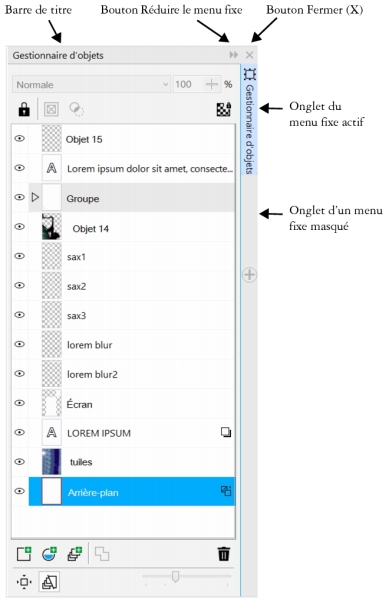
Prenons l’exemple du menu fixe Gestionnaire d’objets. Le menu fixe Gestionnaire d’objets affiche des miniatures de l’arrière-plan de l’image et de chaque plan d’objet, ainsi que des options et boutons de commande liés aux objets.
| Pour ouvrir ou fermer un menu fixe |

|
| • | Cliquez sur Fenêtre  Menus fixes, puis sélectionnez un menu fixe. Menus fixes, puis sélectionnez un menu fixe. |
Pour ouvrir ou fermer les menus fixes, vous pouvez aussi cliquer sur le bouton Personnalisation rapide  , à droite du menu fixe, et activer ou désactiver les cases à cocher correspondantes.
Vous pouvez également fermer un menu fixe en cliquant sur le bouton X dans sa barre de titre. Cliquer sur le bouton X dans la barre de titre d’un menu fixe ferme simultanément tous les menus fixes imbriqués. Pour ne fermer qu’un seul menu fixe, cliquez sur le bouton X dans l’onglet de ce menu.
| Pour déplacer des menus fixes |
|
| Pour ancrer un menu fixe flottant |
|
| Pour réduire un menu fixe |
|
| • | Cliquez sur le bouton Réduire le menu fixe  dans la barre de titre du menu. dans la barre de titre du menu. |
Pour développer un menu fixe réduit, cliquez sur son onglet.

Certaines fonctions décrites dans l’Aide ne sont pas incluses dans cette version du produit et sont disponibles uniquement dans CorelDRAW Graphics Suite 2018.
Copyright 2018 Corel Corporation. Tous droits réservés.

