
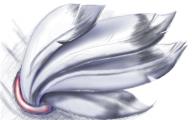
O Aerógrafo é usado para sombreamento.

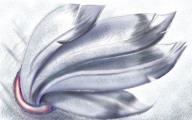
Pincel de pelo de camelo
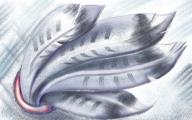
É adicionado um efeito decorativo com um pincel de Pelo de camelo.
| • | Para pintar com um pincel predefinido |
| • | Para pintar com uma amostra de cor de uma imagem |
| • | Para pintar com um preenchimento |
| • | Para alterar o modo de mesclagem |
As ferramentas de pintura permitem imitar uma variedade de meios de pintura e desenho. Por exemplo, aplique pinceladas que imitem aquarelas, pastéis, marcadores de feltro e canetas. Por padrão, as pinceladas são adicionadas ao objeto ativo ou ao fundo. As pinceladas podem também ser renderizadas como objetos separados. Para obter informações sobre objetos, consulte Criar objetos.
|
|
O Aerógrafo é usado para sombreamento. |
|
|
|
|
Pincel de pelo de camelo |
É adicionado um efeito decorativo com um pincel de Pelo de camelo. |
Escolher o pincéis predefinido
O tipo de ferramenta de pintura e de pincel que você escolhe determina a aparência da pincelada na imagem. Quando se pinta com um pincel predefinido, os atributos de pincel da ferramenta de pintura são predeterminados. Você pode escolher um pincel predefinido no seleto Pincel, que exibe todas as categorias de pincéis e pincéis definidos. Além disso, o seletor Pincel fornece uma visualização de ponta e pincelada e mostra os cinco pincéis usado mais recentemente.
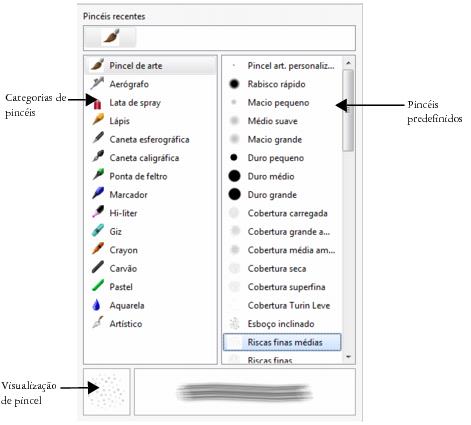
O seletor Pincel permite visualizar e escolher pincéis predefinidos, que são organizados em categorias de pincéis.
Pintar com cor e preenchimentos
A cor da pincelada é determinada pela cor de primeiro plano atual, que é exibida na área de controle de cores. Você pode escolher uma cor de primeiro plano clicando em uma amostra de cor na paleta de cores. Para obter mais informações sobre a escolha de cores, consulte Trabalhar com cores.
Além de pintar com cores, aplique imagens e texturas pintando com um preenchimento. Também é possível aplicar uma pincelada a um caminho. Para obter mais informações, consulte Aplicar pinceladas aos caminhos.
Os modos de mesclagem controlam a forma pela qual as cores do primeiro plano se misturam com as cores subjacentes Os modos de mesclagem permitem combinar essas cores de várias maneiras para criar novas cores e novos efeitos. Para obter mais informações sobre modos de mesclagem, consulte Entender os modos de mesclagem.
| Para pintar com um pincel predefinido |

|
| 1 . | Na caixa de ferramentas, clique na ferramenta Pintar  . . |
| 2 . | Abra o seletor Pincel na barra de propriedades, selecione uma categoria de pincel e escolha um pincel. |
| Para visualizar um pincel, aponte para ele. |
| 3 . | Na área de controle de cores da caixa de ferramentas, clique duas vezes na amostra de cor Primeiro plano e escolha uma cor. |
| 4 . | Arraste a janela de imagem. |
| Para restringir o pincel a uma linha reta horizontal ou vertical, mantenha pressionada a tecla Ctrl enquanto arrasta o mouse e pressione Shift para alterar a direção. |
|
Escolha uma forma de pincel no seletor Forma da ponta na barra de propriedades.
|
|
|
Digite um valor na caixa Tamanho da ponta na barra de propriedades.
|
|
|
Digite um valor na caixa Transparência na barra de propriedades.
Para ajustar a transparência da pincelada de forma interativa, pressione Alt e clique na janela de imagem sem liberar o botão do mouse para exibir um controle deslizante de transparência.
|
|
|
Digite um valor na caixa Enevoamento na barra de propriedades.
Para alterar a transparência do enevoamento de forma interativa, pressione Ctrl + Alt e clique na janela de imagem sem liberar o botão do mouse para exibir um controle deslizante de enevoamento.
|
A barra de propriedades fornece opções para alterar os atributos de um pincel predefinido. Após alterar um atributo, o nome do pincel é alterado para Pincel Art. Personalizado. Para obter mais informações sobre pincéis personalizados, consulte Criar pincéis personalizados.
Você pode utilizar este procedimento para criar um objeto clicando em Objeto  Criar Novo objeto antes de arrastar o cursor na janela de imagem.
Você também pode escolher um pincel predefinido clicando em uma amostra de pincelada na janela de encaixe Mídia artística. Se a janela de encaixe Mídia artística não estiver aberta, clique em Janela Janelas de encaixe Mídia artística.
É possível também escolher rapidamente uma ponta de pincel quadrada ou redonda clicando no botão Ponta redonda  ou no botão Ponta quadrada
  na barra de propriedades.
| Para pintar com uma amostra de cor de uma imagem |
|
| 1 . | Clique na ferramenta Conta-gotas  . . |
| 2 . | Clique em uma cor na janela de imagem. |
| 3 . | Na caixa de ferramentas, clique na ferramenta Paint . |
| 4 . | Abra o seletor Pincel na barra de propriedades, selecione a categoria de pincéis Clonar do preenchimento e escolha um pincel. |
| 5 . | Arraste a janela de imagem. |
| Para pintar com um preenchimento |
|
| 1 . | Na caixa de ferramentas, clique em ferramenta Preenchimento  . . |
| 2 . | Na barra de propriedades, escolha um tipo de preenchimento. |
| 3 . | Na caixa de ferramentas, clique na ferramenta Clone  . . |
| 4 . | Abra o seletor Pincel na barra de propriedades, selecione uma categoria de pincel e escolha um pincel. |
| 5 . | Arraste a janela de imagem. |
Pinta-se com qualquer tipo de preenchimento. Para obter informações sobre preenchimentos, consulte Preencher imagens.
| Para alterar o modo de mesclagem |
|
| 1 . | Na caixa de ferramentas, clique em uma ferramenta de pintura. |
| 2 . | Escolha um modo de mesclagem na caixa de listagem Modo de mesclagem na barra de propriedades. |
Para obter mais informações sobre modos de mesclagem, consulte Entender os modos de mesclagem.
Copyright 2015 Corel Corporation. Todos os direitos reservados.


