| • | Para aplicar um preenchimento de fonte |
| • | Para criar um preenchimento de fonte |
| • | Para aplicar um preenchimento de fonte interativamente |
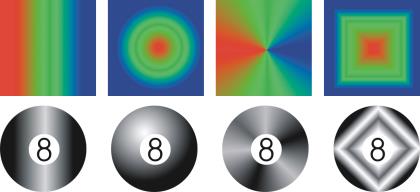
Preenchimentos gradientes mudam de uma cor para a outra, ao longo de um caminho linear, elíptico, cônico ou retangular. Você pode usar preenchimentos gradientes para criar a ilusão de profundidade. Os preenchimentos gradientes também são conhecidos como preenchimentos dégradés.
Você pode escolher filtros de fontes em uma biblioteca pessoal ou do Content Exchange. É possível procurar os preenchimentos de fonte disponíveis ou pesquisar por palavra chave, marcar preenchimentos como favoritos, votar nos que você gostar ou copiá-los do Content Exchange para sua pasta pessoal. Para obter mais informações, consulte Gerenciar e compartilhar preenchimentos e transparências.
Depois de criar um preenchimento de fonte, é possível salvá-lo para uso futuro ou compartilhá-lo com outros usuários no Content Exchange. Para obter mais informações, consulte Salvar e compartilhar preenchimentos e transparências.
Também é possível aplicar um preenchimento de fonte interativamente usando a ferramenta Preenchimento interativo. Uma seta de gradiente, que marca a transição de uma cor para outra, é exibida na janela de imagem. Cada cor do preenchimento de fonte é representada por um nó quadrado na seta de gradiente. É possível alterar e adicionar cores ou ajustar a transparência de cores individuais. Também é possível ajustar o tamanho e a direção do preenchimento de fonte na janela de imagem.
Preenchimentos de fonte lineares, elípticos, cônicos e retangulares
| Para aplicar um preenchimento de fonte |

|
| 1 . | Na caixa de ferramentas, clique em ferramenta Preenchimento  . . |
Para preencher um objeto, selecione-o com a ferramenta Seleção de objeto  antes de aplicar o preenchimento. antes de aplicar o preenchimento. |
| 2 . | Clique no botão Preenchimento gradiente  na barra de propriedades. na barra de propriedades. |
| 3 . | Abra o seletor Preenchimento na barra de propriedades e clique em uma miniatura de preenchimento. |
| 4 . | Clique no botão Selecionar na janela pop-up que aparece. |
| 5 . | Clique no local em deseja aplicar o preenchimento na imagem. |
Os modos de mesclagem controlam a maneira como a cor do primeiro plano ou do preenchimento se mistura com a cor de base da imagem. Você pode alterar a configuração do modo de mesclagem do padrão (Normal) para propósitos específicos de mistura. Para obter mais informações sobre modos de mesclagem, consulte Entender os modos de mesclagem.
| Para criar um preenchimento de fonte |
|
| 1 . | Na caixa de ferramentas, clique na ferramenta Preenchimento . |
| 2 . | Clique no botão Preenchimento de fonte na barra de propriedades. |
| 3 . | Clique no botão Editar preenchimento  na barra de propriedades. na barra de propriedades. |
| 4 . | Na caixa de diálogo Editar preenchimento, clique em um dos botões a seguir para escolher um tipo de preenchimento de fonte: |
| • | Preenchimento de fonte linear  |
| • | Preenchimento de fonte elíptico  |
| • | Preenchimento de fonte cônico  |
| • | Preenchimento de fonte retangular  |
| 5 . | Clique no nó de início acima da faixa da cor, abra o seletor Cor do nó e escolha uma cor. |
| 6 . | Clique no nó final acima da faixa de cor, abra o seletor de cores Cor do nó e clique em uma cor na paleta de cores. |
| 7 . | Mova o controle deslizante Ponto médio abaixo da faixa de cor para definir o ponto médio entre as duas cores. |
|
Selecione o nó correspondente, abra o seletor Cor do nó e escolha uma cor.
|
|||||||
|
Clique duas vezes na faixa onde deseja adicionar o nó. Com o novo nó selecionado, abra o seletor Cor do nó e escolha uma cor.
|
|||||||
|
Selecione os dois nós ou o ponto médio entre eles, clique no botão Direção de mistura e escolha uma opção na lista:
|
|||||||
|
|||||||
|
Digite um valor na caixa Etapas de gradiente. Números mais elevados criam uma transição mais suave entre as cores.
|
|||||||
|
Mova o controle deslizante Aceleração.
|
|||||||
|
Clique no botão Suavizar.
|
|||||||
|
Digite valores nas caixas Largura do preenchimento e Altura do preenchimento.
|
|||||||
|
Digite valores nas caixas X e Y.
|
|||||||
|
Digite um valor na caixa Inclinar.
|
|||||||
|
Digite um valor na caixa Girar.
|
|||||||
|
Ative a caixa de seleção Liberar escala e defasagem.
|
Preenchimentos de fonte podem conter até 99 cores.
Você pode alterar a cor de um nó clicando no nó e clicando em uma cor na paleta de cores.
| Para aplicar um preenchimento de fonte interativamente |
|
| 1 . | Na caixa de ferramentas, clique na ferramenta Preenchimento interativo  . . |
Se desejar preencher um objeto, você deve selecioná-lo usando a ferramenta Seleção objeto antes de aplicar o preenchimento e, em seguida, clicar no botão Bloquear transparência do objeto  na janela de encaixe Gerenciador de objetos para proteger a forma e a transparência do objeto. na janela de encaixe Gerenciador de objetos para proteger a forma e a transparência do objeto. |
| 2 . | Na barra de propriedades, clique no botão Preenchimento de fonte. |
| 3 . | Arraste a janela de imagem para definir a seta de dégradé. |
| 4 . | Arraste uma amostra de cores da paleta de cores para um nó de cor na seta de dégradé. Uma seta preta é exibida para indicar que a amostra de cor está em posição. |
|
Clique em um nó de cor e mova o controle deslizante Transparência na barra de propriedades. Valores mais altos aumentam a transparência.
|
|
Também é possível criar uma máscara para restringir o preenchimento de fonte a uma porção da imagem. Para obter mais informações, consulte Trabalhar com máscaras.
Copyright 2015 Corel Corporation. Todos os direitos reservados.


