| • | Para clonar uma área de imagem ou um objeto |
Você pode copiar os pixels de uma área da imagem para outra para cobrir os elementos danificados ou indesejados de uma imagem. Por exemplo, você pode corrigir um corte ou remover uma pessoa de uma imagem aplicando pixels clonados sobre a área a ser removida. Você pode também clonar elementos da imagem e aplicá-los a outra área de imagem ou a outra imagem. Quando se clona um objeto, as áreas recém-clonadas são adicionadas ao objeto ativo. Você pode também criar imagens abstratas com base nos pixels amostrados da imagem original.
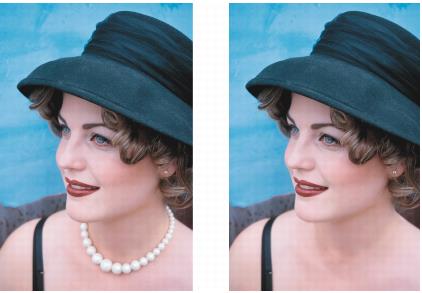
A ferramenta Clone foi usada para remover o colar da mulher.
| Para clonar uma área de imagem ou um objeto |

|
| 1 . | Na caixa de ferramentas, clique na ferramenta Clone  . . |
| 2 . | Abra o seletor Pincel na barra de propriedades, selecione uma categoria de clone e, em seguida, o tipo de clone. |
| 3 . | Na barra de propriedades, especifique as definições desejadas. |
| 4 . | Clique na imagem para definir um ponto de origem para o clone. |
| Para redefinir o ponto de origem, clique com o botão direito do mouse na área que deseja clonar. |
| 5 . | Arraste o pincel de clonagem na janela de imagem para aplicar os pixels do ponto de origem. |
|
Clique em Clone impressionista
 ou Clone pontilhista ou Clone pontilhista  no seletor Pincel antes de arrastar na janela de imagem. no seletor Pincel antes de arrastar na janela de imagem. |
|
|
Clique no botão Alternar cumulativa
 na barra Atributos da pincelada, exibida na janela de encaixe Configurações de pincel. Essa opção está disponível apenas para algumas das ferramentas Efeito e para a ferramenta Clone. Se a janela de encaixe Configurações de pincel não estiver aberta, clique em Janela na barra Atributos da pincelada, exibida na janela de encaixe Configurações de pincel. Essa opção está disponível apenas para algumas das ferramentas Efeito e para a ferramenta Clone. Se a janela de encaixe Configurações de pincel não estiver aberta, clique em Janela  Janelas de encaixe Configurações de pincel. Janelas de encaixe Configurações de pincel. |
|
|
Clique no botão Alternar origem de mesclagem
 na barra Atributos do salpico, exibida na janela de encaixe Configurações de pincel. Esta opção só está disponível quando o botão Alternar cumulativa está desativado. na barra Atributos do salpico, exibida na janela de encaixe Configurações de pincel. Esta opção só está disponível quando o botão Alternar cumulativa está desativado. |
|
|
Pressione Alt e clique na janela de imagem sem liberar o botão do mouse para exibir um controle deslizante de transparência.
|
|
|
Pressione Ctrl + Alt e clique na janela de imagem sem liberar o botão do mouse para exibir um controle deslizante de transparência.
|
Copyright 2015 Corel Corporation. Todos os direitos reservados.
