| • | Para criar uma área clicável para um mapa de imagem |
| • | Para exportar um mapa de imagem |
Um mapa de imagem é um único gráfico com áreas clicáveis ou pontos de ativação que vinculam às páginas da web. O ponto de ativação é definido utilizando coordenadas em uma imagem, e um URL é atribuído a cada área definida.
Para adicionar efeitos de ativação a uma imagem ou para atribuir formatos de arquivo diferentes ou taxas de compactação a partes de uma imagem, você pode fatiá-la em vez de criar um mapa de imagem. Para obter informações sobre a criação de objetos fatiados, consulte Fatiar imagens.
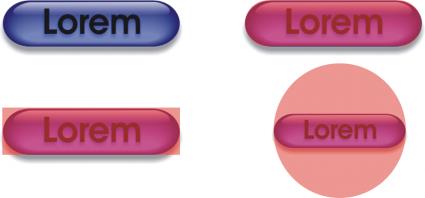
Os pontos de ativação são criados a partir de objetos. Você pode atribuir um URL e um texto alternativo a um objeto. Também é necessário especificar uma forma para o ponto de ativação. Pode ser um polígono que se aproxime da forma de um objeto, um retângulo correspondente à caixa de destaque do objeto ou um círculo ao redor do objeto.
Para criar um mapa de imagem utilizando uma foto, defina uma área editável para colocar o ponto de ativação e converta essa área em um objeto.
| • | uma página em HTML para tipos de mapa de imagem do lado cliente/servidor, lado servidor e lado cliente. |
| Para criar uma área clicável para um mapa de imagem |

|
| 1 . | Na janela de encaixe Gerenciador de objetos, clique com o botão direito do mouse na miniatura de um objeto e selecione Propriedades do objeto. |
Se a janela de encaixe Gerenciador de objetos não estiver aberta, clique em Janela  Janelas de encaixe Gerenciador de objetos. Janelas de encaixe Gerenciador de objetos. |
| 2 . | Na caixa de diálogo Propriedades do objeto, clique na guia URL na WWW. |
| 3 . | Defina as seguintes propriedades do objeto: |
| • | URL — especifica um endereço, ou URL de uma página da web que é aberta quando você clica em um ponto de ativação. Digite http:// antes do nome de domínio no endereço da web. |
| • | Comentário — especifica o texto alternativo que é exibido em um navegador quando se aponta para um objeto |
| • | Definir área como — especifica a forma do ponto de ativação do objeto. |
| 4 . | Clique em OK. |
| Para exportar um mapa de imagem |
|
| 1 . | Na caixa de diálogo Exportar para a web, escolha configurações predefinidas na caixa de listagem Predefinir no canto superior direito da caixa de diálogo. |
| 2 . | Na área HTML e fatias, escolha Mapa de imagem na caixa de listagem Exportar. |
| Para exibir o mapa da imagem em um navegador, ative a caixa de seleção Exibir no navegador. |
| 3 . | Clique em Salvar como. |
| 4 . | Escolha a unidade e a pasta em que deseja armazenar o arquivo. |
| 5 . | Digite um nome na caixa Nome do arquivo. |
| 6 . | Clique em Salvar. |
|
Na caixa de diálogo Salvar arquivo de mapa, ative a caixa de seleção URL padrão e digite um endereço de URL na caixa URL padrão.
|
|
|
Ative a caixa de seleção Incluir informação de cabeçalho de arquivo.
|
Quando você exportar o mapa de imagem, os objetos serão mesclados com o fundo.
Você também pode definir pontos de ativação para um mapa de imagem, utilizando a barra de ferramentas Internet. Clique em Janela Barras de ferramenta Internet para abrir a barra de ferramenta Internet.
Copyright 2015 Corel Corporation. Todos os direitos reservados.


