Links rápidos para procedimentos nesta página:
Você pode editar imagens e objetos apagando áreas. Por exemplo, é possível apagar parte de um objeto para alterar a forma ou revelar mais partes da camada abaixo. Você pode também apagar áreas da imagem para revelar a cor de fundo, ou apagar parte da última ação aplicada à imagem.
Muitas das configurações das ferramentas utilizadas para apagar são iguais às dos pincéis. Isto significa que se pode controlar o tamanho, a forma e a transparência para criar efeitos exclusivos. Por exemplo, é possível aplicar um preenchimento de bitmap a toda a imagem, aumentar o valor de transparência da ferramenta borracha e criar um efeito de sobreposição apagando parcialmente o preenchimento (a última ação executada). Também é possível apagar áreas de imagem com base nas cores. A cor de fundo substitui a cor de primeiro plano apagada.
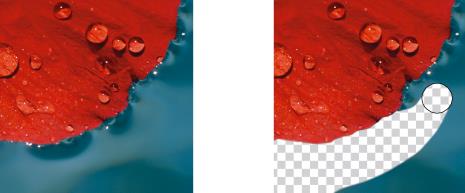
A ferramenta Borracha foi usada para apagar o fundo.

As áreas apagadas revelam o objeto que está por baixo.

Para manter a forma de um objeto, ative o botão Bloquear transparência do objeto  na janela de encaixe Gerenciador de objetos. Se a janela de encaixe Gerenciador de objetos não estiver aberta, clique em Janela
  Janelas de encaixe Gerenciador de objetos.
Para ajustar a transparência de forma interativa, pressione Alt e clique na janela de imagem sem liberar o botão do mouse para exibir um controle deslizante de transparência.
Para ajustar o enevoamento de forma interativa, pressione Ctrl + Alt e clique na janela de imagem sem liberar o botão do mouse para exibir um controle deslizante de enevoamento.
Para ajustar a transparência de forma interativa, pressione Alt e clique na janela de imagem sem liberar o botão do mouse para exibir um controle deslizante de transparência.
Para ajustar o enevoamento de forma interativa, pressione Ctrl + Alt e clique na janela de imagem sem liberar o botão do mouse para exibir um controle deslizante de enevoamento.
Para apagar completamente a última ação, clique no botão Desfazer  na barra de ferramentas padrão. Para obter mais informações sobre como desfazer, consulte Desfazer, refazer, repetir e dissolver ações.
Você pode também apagar a última ação aplicada a um objeto, mas é necessário utilizar a ferramenta Borracha  para apagar o objeto em si.
Para ajustar a transparência de forma interativa, pressione Alt e clique na janela de imagem sem liberar o botão do mouse para exibir um controle deslizante de transparência.
Para ajustar o enevoamento de forma interativa, pressione Ctrl + Alt e clique na janela de imagem sem liberar o botão do mouse para exibir um controle deslizante de enevoamento.
Você pode selecionar uma cor de primeiro plano na imagem, clicando na ferramenta Conta-gotas  e em uma cor na janela de imagem. A cor selecionada é exibida na amostra de cores de Primeiro plano.
É possível também escolher rapidamente uma ponta de pincel quadrada ou redonda clicando no botão Ponta redonda  ou no botão Ponta quadrada
  na barra de propriedades.
Para ajustar a transparência de forma interativa, pressione Alt e clique na janela de imagem sem liberar o botão do mouse para exibir um controle deslizante de transparência.
Para ajustar o enevoamento de forma interativa, pressione Ctrl + Alt e clique na janela de imagem sem liberar o botão do mouse para exibir um controle deslizante de enevoamento.
Copyright 2015 Corel Corporation. Todos os direitos reservados.

 .
. .
.