
| • | Para utilizar a ferramenta Clone de restauração |
Assim como ocorre com outras ferramentas de pincel no Corel PHOTO‑PAINT, é possível ajustar o tamanho da ponta do pincel mantendo a tecla Shift pressionada, além de ser possível modificar os atributos do pincel como as propriedades de ponta e as de salpico na janela de encaixe Configurações de pincel. Ao usar pontas grandes de pincel, também é possível desativar a visualização ao vivo para melhorar o desempenho.
Remoção de uma imperfeição de uma pessoa em uma foto
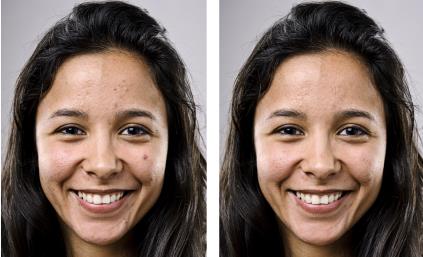
| Para utilizar a ferramenta Clone de restauração |

|
| 1 . | Na caixa de ferramentas, clique na ferramenta Clone de restauração  . . |
| 2 . | Na barra de propriedades, especifique as definições desejadas. |
| 3 . | Clique na imagem para definir um ponto de origem, fazendo a amostragem da textura desejada. |
| Para redefinir o ponto de origem, clique com o botão direito do mouse na área que deseja amostrar. |
| 4 . | Arraste o cursor pela área a ser coberta. |
|
Mantenha pressionada as teclas Shift + Alt e arraste o cursor na janela de imagem.
|
|
|
Mantenha a tecla Shift pressionada e arraste o cursor em direção ao ou para longe do centro da ponta.
|
|
|
Clique em Janela
 Janelas de encaixe Configurações de pincel, em seguida, clique na seta de rolagem das barras disponíveis na janela de encaixe Configurações de pincel e especifique os valores para os atributos desejados. Janelas de encaixe Configurações de pincel, em seguida, clique na seta de rolagem das barras disponíveis na janela de encaixe Configurações de pincel e especifique os valores para os atributos desejados. |
|
|
Na barra de propriedades, clique no botão Visualizar para desativar essa função.
|
Copyright 2015 Corel Corporation. Todos os direitos reservados.
