
| • | 使用"修复克隆"工具的步骤 |
Corel PHOTO‑PAINT 中的新"修复克隆"工具可让您使用与周围区域的颜色匹配的取样底纹进行着色,来无缝地修复瑕疵。无论是要移除污点、疤痕还是不需要的点,都可以轻松完成您的任务。
与 Corel PHOTO‑PAINT 中的其他笔刷工具一样,您可以按住 Shift 键来调整笔刷笔尖的大小,也可以在笔刷设置泊坞窗中修改笔刷属性,例如笔尖和色块属性。使用较大笔刷笔尖时,您还可以禁用实时预览以提高性能。
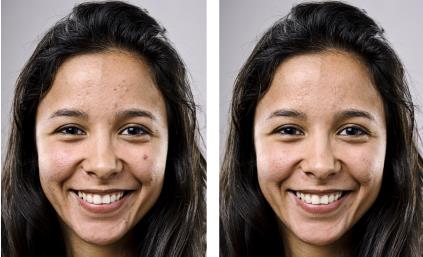
已移除左侧女孩面部的一些瑕疵,从而形成经过润饰但很自然的肖像(右)。
| 使用"修复克隆"工具的步骤 |

|
| 1 . | 在工具箱中,单击修复克隆工具  。 。 |
| 2 . | 在属性栏上指定所需设置。 |
| 3 . | 单击图像设置一个源点,以对所需的底纹进行取样。 |
| 如果要重置源点,请右键单击要取样的区域。 |
| 4 . | 在要覆盖的区域中拖动。 |
|
按住 Shift + Alt 键的同时在图像窗口中拖动。
|
|
|
按住 Shift 键的同时向靠近或远离笔尖中心的位置拖动。
|
|
|
在属性栏上,单击预览按钮将其禁用。
|
Copyright 2015 Corel Corporation. 保留所有权利。

