| • | 自定义字体列表 |
| • | 调整"字体列表"区域的大小 |
| • | 过滤字体 |
| • | 使用关键字搜索字体 |
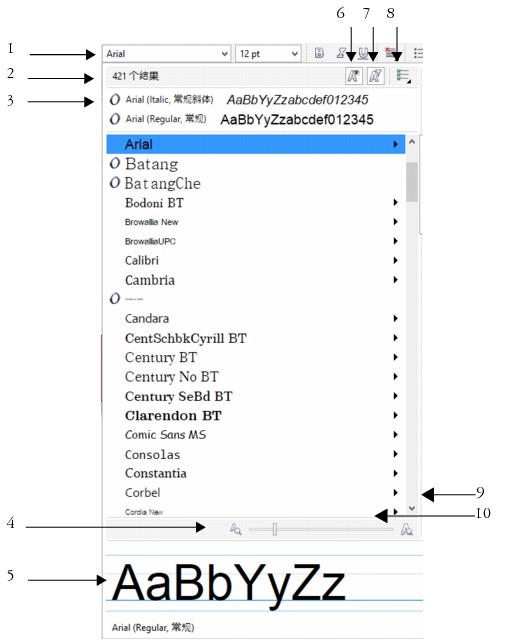
这些数字对应下表中的数字,描述了"字体列表"框中的改进功能。
|
1.字体列表框
|
字体列表框具有搜索功能,并可用于访问其他控件。
|
|
2.字体数量
|
|
|
3.字体技术标识符
|
|
|
4.缩放滑块
|
|
|
5.预览区域
|
|
|
6.显示/隐藏预览按钮
|
|
|
7.显示/隐藏过滤器按钮
|
|
|
6.字体选项按钮
|
|
有了 Update 4,您就可以在字体列表框中自定义字体列表,以便更轻松地查找字体。例如,您可以按字体系列或以简单列表的形式显示字体。如果安装了非拉丁字体,则可以用拉丁语或本机语言显示其名称。另外,您也可以在字体列表顶端显示或隐藏最近使用的字体,还可以访问选项对话框以指定其他字体相关选项。
默认情况下,字体名称会使用相对应的字体,但您也可以使用相同字体显示所有字体名称。
通过调整字体列表的高度和宽度或是隐藏预览区域,即可调整字体列表区域的大小。
标准功能:您可以使用全新的显示过滤器按钮轻松地访问先前版本中所提供的字体过滤器。您可以只显示文档中使用的字体,或者只显示符号字体,也可根据字体技术过滤字体。

Update 4 所含的 Corel 字体服务是一个全新的实用程序,用于检查计算机上已安装的字体并生成带有关键字的字体数据库。这些关键字包括字体名称、字体技术以及字体中所含的其他元数据,可用于在字体列表框中搜索本地字体。
当您开始键入字体名称或其他关键字时,即会显示字体的相关列表。该列表会随您所键入的内容自动更新。要优化搜索,您可以键入两个或更多关键字。例如,要查找所有可用的粗体 Arial 字体,您可以在字体列表框中键入 Arial 粗体。
| 自定义字体列表 |

|
| 1 . | 单击文本工具  ,然后在属性栏上打开字体列表框。 ,然后在属性栏上打开字体列表框。 |
| 2 . | 要更改字体名称的大小,请移动缩放滑块。 |
| 3 . | 单击字体选项按钮  ,然后执行下表中的任务。 ,然后执行下表中的任务。 |
|
单击按系列分组以启用或禁用该命令。
|
|
|
单击显示拉丁名称以启用或禁用该命令。
|
|
|
单击使用字体显示字体名称以禁用该命令。
|
|
|
单击显示最近使用的字体以启用或禁用该命令。
|
|
|
单击字体列表选项,然后在选项对话框字体页面上的显示最近使用的字体数量框中键入一个值。
|
| 调整"字体列表"区域的大小 |
|
| 1 . | 单击文本工具 ,然后在属性栏上打开字体列表框。 |
| 2 . | 执行下列任一操作: |
| • | 要隐藏预览区域,请单击隐藏预览按钮  。 。 |
| • | 要调整字体列表框的宽度,请指向垂直抓取区(右侧边缘)并在出现双向箭头后拖动。 |
| • | 要调整高度,请指向水平抓取区(在缩放滑块上方),并在出现双向箭头后拖动。 |
| 过滤字体 |
|
| 1 . | 在属性栏上打开字体列表框,然后单击显示过滤器按钮  。 。 |
| 2 . | 启用任一个过滤器复选框。 |
|
单击清除过滤器。
|
|
|
单击隐藏过滤器按钮
。 |
下表列出高级成员可以使用的所有字体过滤器和字体过滤器组。如果您是普通成员,则只显示文档字体、字体技术和符号过滤器。
| 使用关键字搜索字体 |
|
| 1 . | 打开字体列表框。 |
| 2 . | 双击字体列表框,然后键入关键字(如字体名称或字体技术)。 |
| 3 . | 要优化搜索,请在键入第一个关键字后按空格键,然后再键入另一个关键字。 |
| 还可以使用布尔运算符 AND 和 OR。 |
Copyright 2015 Corel Corporation. 保留所有权利。


