| • | Postup při přenosu souboru RAW do aplikace Corel PHOTO‑PAINT |
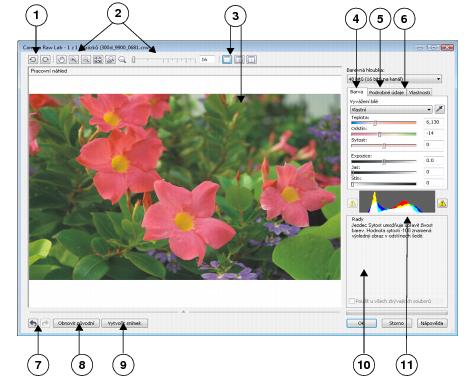
Při otevření jednoho nebo více souborů RAW v aplikaci Corel PHOTO‑PAINT se tyto soubory nejprve zobrazí v nástroji Camera RAW Lab. Pomocí ovládacích prvků nástroje Camera RAW Lab můžete upravit barvy a tóny obrázků RAW z fotoaparátu. Pokud jste s úpravami souboru spokojeni, můžete stejné úpravy použít i na zbývající soubory.
Upozorňujeme, že soubory RAW nelze v aplikaci Corel PHOTO‑PAINT uložit zpět do formátu RAW. Pokud soubory RAW neuložíte v podporovaném formátu souborů, budou všechny změny provedené v nástroji Camera RAW Lab ztraceny.
Nástroj Camera RAW Lab zahrnuje ovládací prvky logicky uspořádané pro korekci barev a další úpravy souborů RAW. Doporučuje se začínat v horní části stránky Barva a postupovat směrem dolů. Po dokončení korekce barev a tónů obrázku můžete pomocí ovládacích prvků na stránce Detaily obrázek doostřit a potlačit v něm šum. Další informace o nastaveních na stránce Barva naleznete v tématu Úprava barev a tónů souborů RAW. Další informace o nastaveních na stránce Detaily naleznete v tématu Doostření a omezení šumu v souborech RAW.
|
4. Stránka Barva
|
|
|
5. Stránka Detaily
|
|
|
6. Stránka Vlastnosti
|
|
|
7. Tlačítka Zpět a Znovu
|
|
|
8. Tlačítko Obnovit původní
|
|
|
9. Vytvořit snímek
|
|
| Postup při přenosu souboru RAW do aplikace Corel PHOTO‑PAINT |

|
| 1 . | Proveďte jednu z následujících akcí: |
| • | Klikněte na příkaz Soubor  Otevřít. Otevřít. |
| • | Klikněte na příkaz Soubor Importovat. |
| 2 . | Vyberte jeden nebo více souborů RAW a klikněte na tlačítko Otevřít nebo Importovat. |
| 3 . | V nástroji Camera RAW Lab upravte barvy a tóny obrázku RAW. V případě potřeby můžete obrázek také doostřit nebo snížit úroveň šumu. |
| Pokud jste vybrali více souborů RAW a chcete na všechny s nich použít stejné úpravy, zaškrtněte políčko Použít u všech zbývajících souborů. |
Před zpracováním souboru RAW v nástroji Camera RAW Lab můžete soubor oříznout nebo převzorkovat. Další informace naleznete v tématech Postup při oříznutí obrázku během importu a Postup při převzorkování obrázku během importu.
Kliknutím na tlačítko Otočit doleva  nebo Otočit doprava
  můžete obrázek otočit.
Copyright 2015 Corel Corporation. Všechna práva vyhrazena.

