Pomocí ukotvitelného panelu Vložit znak můžete najít a vložit speciální znaky, symboly a glyfy (variace jednotlivých znaků nebo kombinací znaků) z písem OpenType.
Znaky obsažené v písmu jsou organizovány do následujících kategorií:
| • | Běžné – zahrnuje šipky, měny, matematické symboly, číslice, interpunkční znaménka a oddělovače a dále symboly a interpunkční znaménka CJK (používané v asijských písmech). |
| • | Písma – zahrnuje písma podporovaná vybraným písmem, jako je latinka, řecké písmo, azbuka, písma hiragana a katakana, Han, arabské a hebrejské písmo. |
| • | OpenType – zahrnuje funkce OpenType poskytované vybraným písmem, jako jsou standardní ligatury, volitelné ligatury, zlomky, varianty forem anotace a další. Další informace týkající se funkcí OpenType naleznete v tématu Práce s funkcemi OpenType. |
Ukotvitelný panel Vložit znak je ideální pro zobrazení a použití funkcí OpenType poskytovaných písmy OpenType. Výchozí zobrazení ukazuje seznam znaků, v němž se glyfy pro jednotlivé znaky zobrazují ve skupinách. Můžete také zobrazit delší seznam, který zobrazuje rychlý přehled dostupných glyfů.
Naposledy použité speciální znaky
| Postup při přidání speciálního znaku, symbolu nebo glyfu |

|
| 1 . | Pomocí nástroje Text  klikněte na místo, kam chcete přidat speciální znak. klikněte na místo, kam chcete přidat speciální znak. |
| 2 . | Klikněte na příkaz Objekt  Text Vložit znak. Text Vložit znak. |
| 3 . | Na ukotvitelném panelu Vložit znak vyberte požadované písmo v seznamu Písmo. |
| 4 . | Dvakrát klikněte na znak v seznamu Znak a glyf. |
| Pokud nemůžete požadovaný znak nalézt, otevřete výběr Filtr znaků a zaškrtnout políčko Celé písmo. |
|
Klikněte na znak v seznamu Znak a glyf a klikněte na možnost Kopírovat.
|
|
|
Kliknutím na tlačítko se šipkou
 v dolní části seznamu Znak a glyf zobrazte některý z následujících relevantních atributů: název, ID a číslo Unicode znaku, klávesová zkratka pro vložení znaku, název funkce OpenType a jazyk pro glyfy, které lze správně zobrazit pouze v určitém jazyce. v dolní části seznamu Znak a glyf zobrazte některý z následujících relevantních atributů: název, ID a číslo Unicode znaku, klávesová zkratka pro vložení znaku, název funkce OpenType a jazyk pro glyfy, které lze správně zobrazit pouze v určitém jazyce. |
|
|
Posuňte jezdec Lupa.
|
|
|
Klikněte na seznam Znak a glyf, podržte stisknutou klávesu Alt a zadejte kód Alt požadovaného znaku.
|
|
| Filtrování speciálních znaků, symbolů a glyfů |
|
| 1 . | Klikněte na příkaz Objekt Text Vložit znak. |
| 2 . | Na ukotvitelném panelu Vložit znak vyberte požadované písmo v seznamu Písmo. |
| 3 . | Otevřete Filtr znaků a zaškrtněte políčka u podskupin znaků, které chcete zobrazit. |
| 4 . | Klikněte na tlačítko Zavřít. |
| Postup při zobrazení glyfů funkcí OpenType |
|
| 1 . | Klikněte na příkaz Objekt Text Vložit znak. |
| 2 . | Na ukotvitelném panelu Vložit znak vyberte požadované písmo OpenType v seznamu Písmo. |
| 3 . | Otevřete seznam Filtr znaků a v oblasti OpenType zaškrtněte libovolná políčka dostupných funkcí OpenType. |
| 4 . | Proveďte jednu z následujících akcí: |
| • | Chcete-li zobrazit seznam se seskupenými glyfy, ujistěte se, že tlačítko Zobrazit všechny glyfy  není zobrazeno jako stisknuté. Chcete-li zobrazit všechny glyfy ve skupině, klikněte na znak a poté klikněte na indikátor funkce OpenType. Kliknutím na glyf jej zobrazte v seznamu Znak a glyf. není zobrazeno jako stisknuté. Chcete-li zobrazit všechny glyfy ve skupině, klikněte na znak a poté klikněte na indikátor funkce OpenType. Kliknutím na glyf jej zobrazte v seznamu Znak a glyf. |
| • | Chcete-li zobrazit seznam obsahující všechny dostupné glyfy, klikněte na tlačítko Zobrazit všechny glyfy . |
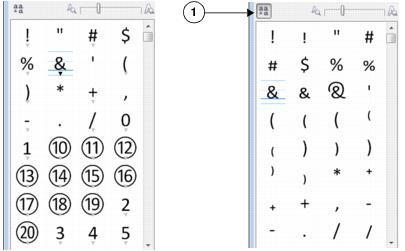
Vlevo: Indikátory funkce OpenType pod jednotlivými znaky ukazují, že jsou k dispozici další glyfy. Vpravo: Pokud je tlačítko Zobrazit všechny glyfy (1) stisknuté, můžete si zobrazit rychlý přehled dostupných glyfů.
Tlačítko Zobrazit všechny glyfy není k dispozici pro písma, která nepodporují funkce OpenType.
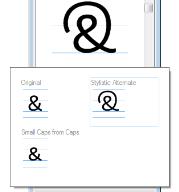
Některé glyfy poskytované funkcemi OpenType se liší v závislosti na kontextu, ve kterém jsou zobrazeny, a nelze je zobrazit v ukotvitelném panelu Vložit znak. Tyto glyfy můžete zobrazit a vložit do okna dokumentu pomocí možnosti Interactive OpenType. Potřebujete-li další informace Povolení indikátoru funkce OpenType na obrazovce.
| Postup při použití seznamu naposledy použitých speciálních znaků |
|
| 1 . | Klikněte na příkaz Objekt Text Vložit znak. |
| 2 . | V seznamu naposledy použitých speciálních znaků, proveďte některou akci z následující tabulky. |
|
Klikněte pravým tlačítkem myši na znak a klikněte na položku Odebrat nebo Odebrat vše.
|
Copyright 2015 Corel Corporation. Všechna práva vyhrazena.

