| • | Postup přípravy návrhu reklamní plachty k tisku |
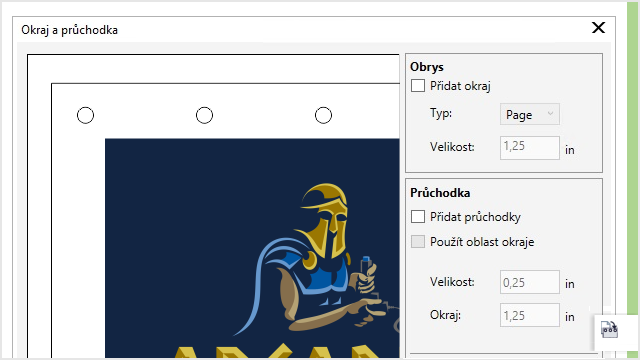
Pomocí nového dialogového okna Okraj a průchodka můžete v aplikaci CorelDRAW přidávat okraje a značky průchodek a připravovat reklamní plachty k tisku. Průchodky představují kroužky nebo okrajové pásky vkládané do otvorů skrz tenké materiály, například textilní látky nebo kompozit z uhlíkového vlákna. Skrz průchodky lze protáhnout šňůry nebo lana a reklamní plachtu tak správně vypnout.
Dialogové okno Okraj a průchodka
| Postup přípravy návrhu reklamní plachty k tisku |

|
| 1 . | Klikněte na položku Nástroje  Okraj a průchodka. Okraj a průchodka. |
| 2 . | Proveďte některý úkon z následující tabulky. |
|
V části Okraj zaškrtněte políčko Přidat okraj.
|
|||||||||||
|
V části Okraj vyberte možnost ze seznamu Typ.
|
|||||||||||
|
V oblasti Okraj zadejte hodnotu do pole Velikost.
|
|||||||||||
|
Zaškrtněte políčko Přidat průchodky.
Chcete-li, aby aplikace CorelDRAW vzala v úvahu oblast okraje při umísťování značek průchodek, zaškrtněte políčko Použít oblast okrajů. Pokud tuto možnost nezaškrtnete, dojde k umístění značek průchodek do oblasti okrajů původní stránky.
|
|||||||||||
|
V oblasti Průchodka zadejte hodnotu do pole Velikost.
|
|||||||||||
|
V oblasti Průchodka zadejte hodnotu do pole Okraj.
|
|||||||||||
|
V oblasti Umístění klikněte na jedno z následujících tlačítek:
|
Všechny změny se ukládají do nového dokumentu. Chcete-li uložit nastavení do původního dokumentu, zaškrtněte políčko Uložit nastavení do souboru.
Copyright 2015 Corel Corporation. Všechna práva vyhrazena.


