
| • | Použití nástroje Retušovací klonování |
Stejně jako u ostatních nástrojů štětce v aplikaci Corel PHOTO‑PAINT můžete nastavit velikost hrotu štětce podržením klávesy Shift. K dalším atributům štětce, které můžete v ukotvitelném panelu Nastavení štětce upravovat, patří vlastnosti hrotu a teček. Při používání velkých hrotů štětce můžete také vypnout dynamický náhled, abyste zlepšili výkon aplikace.
Odstranění nedokonalostí z fotografie
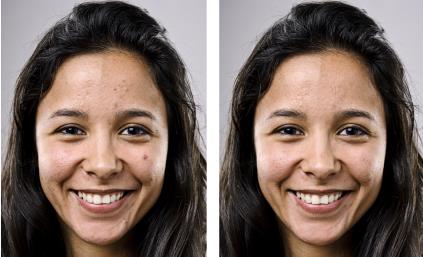
| Použití nástroje Retušovací klonování |

|
| 1 . | V okně nástrojů klikněte na nástroj Retušovací klonování  . . |
| 2 . | Zadejte požadovaná nastavení na panelu vlastností. |
| 3 . | Kliknutím v obrázku nastavte zdrojový bod a naberte požadovanou texturu. |
| Chcete-li zdrojový bod nastavit na jiné místo, klikněte pravým tlačítkem myši na oblast, kterou chcete nabrat. |
| 4 . | Táhněte přes oblast, kterou chcete překrýt. |
|
Při tažení v okně obrázku podržte kombinaci kláves Shift + Alt.
|
|
|
Podržte klávesu Shift a táhněte myší směrem ke středu hrotu nebo od něj.
|
|
|
Klikněte na Okno
 Ukotvitelné panely Nastavení štětce, poté klikněte na rozbalovací šipku u dostupných panelů a upravte hodnoty příslušných atributů. Ukotvitelné panely Nastavení štětce, poté klikněte na rozbalovací šipku u dostupných panelů a upravte hodnoty příslušných atributů. |
|
|
Na panelu vlastností klikněte na tlačítko Náhled a vypněte ho.
|
Copyright 2015 Corel Corporation. Všechna práva vyhrazena.
