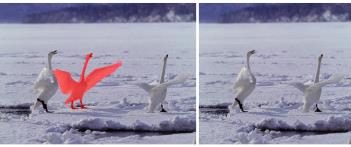
| • | Změna velikosti obrázku pomocí Inteligentního ořezávače |
| • | Odstranění oblasti při změně velikosti obrázku |
Měnit velikost obrázku můžete také pomocí funkce Převzorkování. Další informace naleznete v tématu Změny rozměrů obrázku, rozlišení a formátu papíru.
| Změna velikosti obrázku pomocí Inteligentního ořezávače |

|
| 1 . | Vyberte Obrázek  Inteligentní ořezávač. Inteligentní ořezávač. |
| 2 . | V oblasti Inteligentní ořezávání proveďte jednu nebo více úloh z následující tabulky a klikněte na tlačítko OK. |
| V okně náhledu se zobrazí výsledky vašich akcí. |
|
Zadejte hodnotu do pole Šířka.
|
|
|
Zadejte hodnotu do pole Výška.
|
|
|
Klikejte na tlačítko Zmenšit obrázek vodorovně
 , dokud nemá obrázek požadovanou šířku. , dokud nemá obrázek požadovanou šířku. |
|
|
Dvakrát klikněte na tlačítko Zmenšit obrázek svisle
 , dokud nemá obrázek požadovanou výšku. , dokud nemá obrázek požadovanou výšku. |
|
|
Klikejte na tlačítko Zvětšit obrázek vodorovně
 , dokud nebude mít obrázek požadovanou šířku. , dokud nebude mít obrázek požadovanou šířku. |
|
|
Klikejte na tlačítko Rozšířit obrázek svisle
 , dokud nemá obrázek požadovanou výšku. , dokud nemá obrázek požadovanou výšku. |
Aktuální nastavení můžete také uložit v dialogovém okně Inteligentní ořezávač kliknutím na tlačítko Uložit předvolbu  a zadáním názvu do okna Nastavení názvu.
| Odstranění oblasti při změně velikosti obrázku |
|
| 1 . | Vyberte Obrázek Inteligentní ořezávač. |
| 2 . | V oblasti Odstranění objektu klikněte na tlačítko Odstranit  a v okně Velikost hrotu určete velikost štětce. a v okně Velikost hrotu určete velikost štětce. |
| 3 . | V okně náhledu přemalujte oblasti obrázku, které chcete odstranit. |
| Nad vybranými oblastmi se zobrazí červené překrytí. |
| 4 . | Klikněte na tlačítko Automaticky vodorovně zmenšit  nebo Automaticky svisle zmenšit nebo Automaticky svisle zmenšit  a změňte velikost obrázku a zároveň odstraňte oblast překrytou červeným překrytím. a změňte velikost obrázku a zároveň odstraňte oblast překrytou červeným překrytím. |
| 5 . | Klikněte na tlačítko Splynutí pozadí a vyhlaďte oblast, kde došlo k oříznutí oblasti a spojení zbývajících částí. |
|
Klikněte na tlačítko Zachovat
 a přemalujte oblast obrázku, kterou chcete ochránit. Nad vybranou oblastí se zobrazí zelené překrytí. a přemalujte oblast obrázku, kterou chcete ochránit. Nad vybranou oblastí se zobrazí zelené překrytí. |
|
|
Klikněte na tlačítko Guma
 a přetáhněte ty části překrytí výběru, které chcete odstranit. a přetáhněte ty části překrytí výběru, které chcete odstranit. |
|
|
Zaškrtněte políčko Skrýt masku.
|
|
|
Klikněte na tlačítko Obnovit.
|
|
|
Klikněte na tlačítko Zpět
 . . |
|
|
Klikněte na tlačítko Znovu
 . . |
|
|
Klikněte na tlačítko Ruka
 a přetáhněte jej do okna náhledu. a přetáhněte jej do okna náhledu. |
|
|
Klikněte na tlačítko Měřítko 100 %
 . . |
|
|
Klikněte na tlačítko Přizpůsobit zobrazení
 . . |
Copyright 2015 Corel Corporation. Všechna práva vyhrazena.

 nebo Zmenšit
  a klikněte do okna náhledu.