
Vodicí linky jsou svislé nebo vodorovné čáry, které můžete přidat kamkoli v okně obrázku a které vám napomáhají měřit, zarovnávat a umísťovat komponenty obrázků. Vodicí linky používají stejné měrné jednotky jako pravítka. Při uložení obrázku v aplikaci Corel PHOTO‑PAINT se zároveň uloží i vodicí linky.
Můžete nastavit, že se objekty a upravitelné oblasti mají přichycovat k vodicím linkám, takže když objekt nebo upravitelnou oblast přiblížíte k vodicí lince, automaticky se na takovou vodicí linku zarovná. Citlivost této funkce lze nastavit tak, aby se objekt nebo upravitelná oblast přichytila k vodicí lince, když se dostane do určené vzdálenosti v pixelech od vodicí linky.
| Postup při zobrazení nebo skrytí vodicích linek |
|
| • | Klikněte na příkaz Zobrazit  Zobrazit vodicí linky. Zobrazit vodicí linky. |
| Značka zaškrtnutí vedle příkazu nabídky označuje, že jsou vodicí linky zobrazené. |
Vodicí linky také můžete zobrazit nebo skrýt kliknutím na položku Okno Ukotvitelné panely Vodicí linky a kliknutím na tlačítko Zobrazit vodicí linky  .
.
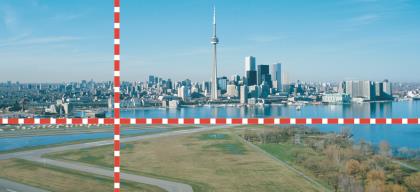
| Postup při přidání vodorovné nebo svislé vodicí linky |
|
| 1 . | Klikněte na příkaz Okno Ukotvitelné panely Vodicí linky. |
| 2 . | Vyberte jednu z následujících možností ze seznamu Typ vodicí linky: |
| • | Vodorovný |
| • | Svislý |
| 3 . | Určete umístění vodicí linky v poli x nebo y. |
| 4 . | Klikněte na tlačítko Přidat. |
Vodicí linku také můžete přidat tažením myší z vodorovného nebo svislého pravítka do okna obrázku.
| Přidání úhlové vodicí linky |
|
| 1 . | Klikněte na příkaz Okno Ukotvitelné panely Vodicí linky. |
| 2 . | Ze seznamu Typ vodicí linky vyberte možnost Úhlová |
| 3 . | Určete umístění vodicí linky v polích x a y. |
| 4 . | Zadejte hodnotu do pole Úhel otočení. |
| 5 . | Klikněte na tlačítko Přidat. |
| Postup při odstranění vodicí linky |
|
| 1 . | Klikněte na příkaz Okno Ukotvitelné panely Vodicí linky. |
| 2 . | Ze seznamu vyberte vodicí linku. |
| Podržením klávesy Ctrl během kliknutí myší můžete vybrat více vodicích linek. |
| 3 . | Klikněte na tlačítko Odstranit vodicí linku . . |
Jednotlivé vodicí linky lze také odstranit tak, že je myší odtáhnete mimo okno obrázku.
| Postup při přemístění vodicí linky |
|
| 1 . | V okně nástrojů klikněte na nástroj Výběr objektu  . . |
| 2 . | Přetáhněte vodicí linku na nové místo v okně obrázku. |
Vodicí linku také můžete přemístit posouváním pomocí kurzorových kláves.
Chcete-li přesunout vodicí linku zadáním souřadnic X a Y, klikněte na položku Okno Ukotvitelné panely Vodicí linky. Vyberte vodicí linku, zadejte hodnoty do polí x a y a klikněte na položku Upravit.
| Postup při otočení vodicí linky |
|
| 1 . | V okně nástrojů klikněte na nástroj Výběr . |
| 2 . | Proveďte některý úkon z následující tabulky. |
|
Dvakrát klikněte na vodicí linku a po zobrazení úchytů otočení
 vodicí linku otočte. vodicí linku otočte.Vodicí linku můžete také otočit tak, že ze seznamu Typ vodicí linky vyberete možnost Úhlová, zadáte hodnotu do pole Úhel otočení a kliknete na příkaz Upravit.
|
|
|
Podržte klávesu Shift, vyberte vodicí linky, znovu klikněte na vybranou vodicí linku a po zobrazení úchytů otočení vodicí linky otočte.
|
|
|
Dvojím kliknutím na vodicí linku zobrazte úchyty otočení a zadejte hodnotu do pole Úhel otočení na panelu vlastností.
|
|
|
Dvojím kliknutím na vodicí linku zobrazte úchyty otočení, podržte klávesu Ctrl a otáčejte vodicí linku.
|
|
|
Přetáhněte střed otáčení vodicí linky na nové místo nebo zadejte hodnotu do pole Střed otáčení na panelu vlastností.
|
| Postup při zamčení nebo odemčení vodicích linek |
|
| • | Klikněte na příkaz Zobrazit Zamknout vodicí linky. |
| Značka zaškrtnutí vedle příkazu nabídky označuje, že je vodicí linka uzamčená. |
Vodicí linky také můžete uzamknout kliknutím na položku Okno Ukotvitelné panely Vodicí linky a kliknutím na tlačítko Zamknout vodicí linku  .
.
| Postup při nastavení přichycování objektů a upravitelných oblastí k vodicím linkám |
|
| • | Klikněte na položku Zobrazit Přichytit k Vodicí linky. |
Přichycování objektů a upravitelných oblastí k vodicím linkám můžete také nastavit kliknutím na položku Okno Ukotvitelné panely Vodicí linky a kliknutím na tlačítko Přichytit k vodicím linkám  .
.
| Postup při nastavení citlivosti přichycování vodicích linek |
|
| 1 . | Klikněte na položku Nástroje Možnosti. |
| 2 . | V seznamu kategorií Pracovní plocha klikněte na možnost Zobrazení. |
| 3 . | Do pole Tolerance přichycení k linkám (pixely) zapište požadovanou hodnotu. |
| Nastavení stylu a barvy čáry vodicí linky |
|
| 1 . | Klikněte na příkaz Okno Ukotvitelné panely Vodicí linky. |
| 2 . | Otevřete výběr Barva vodicí linky a vyberte barvu. |
| 3 . | Otevřete výběr Styl vodicí linky a vyberte styl čáry. |
Copyright 2015 Corel Corporation. Všechna práva vyhrazena.


