| • | Postup úpravy seznamu písem |
| • | Postup při změně velikosti oblasti seznamu písem |
| • | Postup filtrování písem |
| • | Postup hledání písem pomocí klíčových slov |
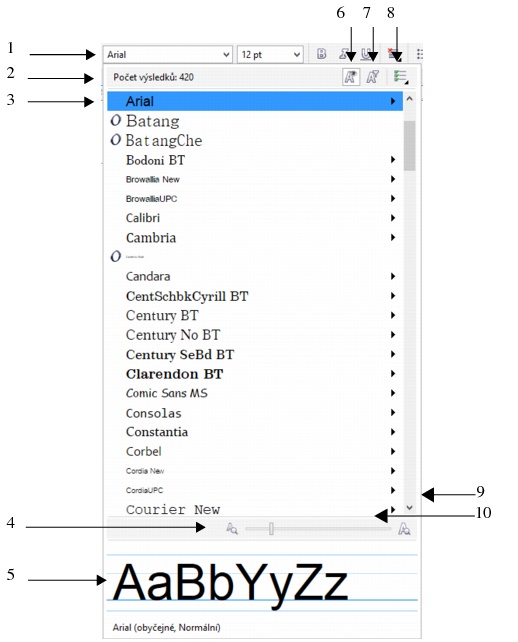
Čísla odpovídají číslům v následující tabulce, která obsahuje popis vylepšení v poli Seznam písem.
|
1. Pole Seznam písem
|
Pole Seznam písem obsahuje funkce hledání a umožňuje přístup k dalším ovládacím prvkům.
|
|
2. Počet písem
|
|
|
3. Identifikátor technologie písem
|
|
|
4. Jezdec Lupa
|
|
|
5. Oblast Náhled
|
|
|
6. Tlačítko Zobrazit/skrýt náhled
|
|
|
7. Tlačítko Zobrazit/skrýt filtry
|
|
|
6. Tlačítko Možnosti písem
|
|
Díky aktualizaci 4 můžete upravovat seznam písem zevnitř pole Seznam písem a usnadňovat hledání písem. Například můžete zobrazovat písma seskupená podle rodiny nebo jako prostý seznam. Pokud máte nainstalovaná jiná písma než v latince, můžete zobrazit jejich názvy v latince nebo v nativním jazyce. Navíc můžete zobrazit nebo skrýt nedávno použitá písma v horní části seznamu a otevřít dialogové okno Možnosti a určit další možnosti související s písmy.
Velikost oblasti Seznam písem můžete změnit nastavením výšky a šířky nebo skrytím oblasti náhledu.
Standardní funkce: Nové tlačítko Zobrazit filtry poskytuje snadný přístup k filtrům písem dostupným ve starších verzích. Můžete zobrazit pouze písma používaná v dokumentu nebo pouze písma symbolů a můžete filtrovat písma na základě technologie písem.

| Postup úpravy seznamu písem |

|
| 1 . | Klikněte na nástroj Text  a otevřete pole Seznam písem na panelu vlastností. a otevřete pole Seznam písem na panelu vlastností. |
| 2 . | Chcete-li změnit velikost názvů písem, posuňte jezdec Lupa. |
| 3 . | Klikněte na tlačítko Možnosti písma  a proveďte úlohu z následující tabulky. a proveďte úlohu z následující tabulky. |
|
Klikněte na možnost Seskupit podle rodiny a příkaz povolte, nebo zakažte.
|
|
|
Klikněte na možnost Zobrazit názvy v latince a příkaz povolte, nebo zakažte.
|
|
|
Klikněte na položku Použít písmo k zobrazení názvu písma a příkaz zakažte.
|
|
|
Klikněte na možnost Zobrazit nedávno použitá písma a příkaz povolte, nebo zakažte.
|
|
|
Klikněte na položku Možnosti seznamu písem a na stránce Písma dialogového okna Možnosti zadejte hodnotu do pole Počet zobrazených nedávno použitých písem.
|
| Postup při změně velikosti oblasti seznamu písem |
|
| 1 . | Klikněte na nástroj Text a otevřete pole Seznam písem na panelu vlastností. |
| 2 . | Proveďte některou z následujících akcí: |
| • | Chcete-li skrýt oblast náhledu, klikněte na tlačítko Skrýt náhled  . . |
| • | Chcete-li upravit šířku pole Seznam písem, ukažte na svislé místo úchytu (pravý okraj) a po zobrazení oboustranné šipky ho přetáhněte. |
| • | Chcete-li upravit výšku, ukažte na vodorovné místo úchytu (nad jezdcem Lupa) a po zobrazení oboustranné šipky ho přetáhněte. |
| Postup filtrování písem |
|
| 1 . | Otevřete pole Seznam písem na panelu vlastností a klikněte na tlačítko Zobrazit filtry  . . |
| 2 . | Zaškrtněte kterékoli z políček filtrů. |
|
Klikněte na možnost Vymazat filtry.
|
|
|
Klikněte na tlačítko Skrýt filtry
. |
Filtrovat můžete pouze písma, která jsou nainstalována v počítači.
| Postup hledání písem pomocí klíčových slov |
|
| 1 . | Otevřete pole Seznam písem. |
| 2 . | Dvakrát klikněte do pole Seznam písem a zadejte klíčové slovo, například název písma nebo technologii písma. |
| 3 . | Chcete-li upřesnit hledání, stiskněte po zadání prvního klíčového slova mezerník a zadejte další klíčové slovo. |
| Můžete také použít Booleanovské operátory AND a OR. |
V následující tabulce jsou uvedena klíčová slova, která můžete použít, podle kategorií.
Copyright 2015 Corel Corporation. Všechna práva vyhrazena.


