| • | Pour appliquer l’effet Flou Bokeh |
Vous pouvez utiliser cet effet en toute efficacité en combinaison avec l’outil Masque planaire. Pour plus d’informations, reportez-vous à la section Zones modifiables définies à l’aide de l’outil Masque planaire.
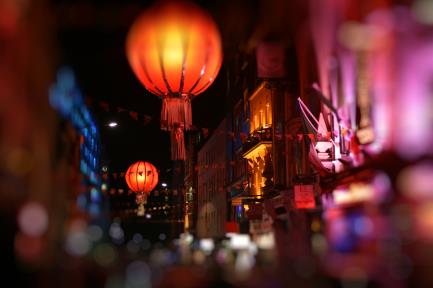
L’effet Flou Bokeh a été utilisé pour définir une zone de netteté au milieu, en laissant le reste de la photo flou.
| Pour appliquer l’effet Flou Bokeh |

|
| 1 . | À l’aide d’un outil de masque, sélectionnez la zone de l’image que vous souhaitez conserver nette. |
| 2 . | Cliquez sur Effets  Flou Flou Bokeh. Flou Flou Bokeh. |
| 3 . | Dans la boîte de dialogue Flou Bokeh, effectuez l’une des tâches répertoriées dans le tableau ci-dessous. |
|
Cochez la case Inverser le masque.
|
|||||
|
Déplacez le curseur Quantité de flou.
|
|||||
|
Activez l’une des options suivantes dans la zone Forme d’ouverture :
|
|||||
|
Déplacez le curseur Bord d’adoucissement.
|
|||||
|
Déplacez le curseur Plage de mise au point vers la gauche pour réduire la zone de netteté ou vers la droite pour la développer vers le bord de la sélection.
|
Rendez votre sélection légèrement plus large que la zone que vous souhaitez conserver nette, puis affinez le bord de la sélection à l’aide du curseur Plage de mise au point.
Copyright 2015 Corel Corporation. Tous droits réservés.


