| • | ビットマップ パターン塗りつぶしを適用するには |
| • | ビットマップ パターン塗りつぶしを変更するには |
| • | イメージをインポートしてパターン塗りつぶしを作成するには |
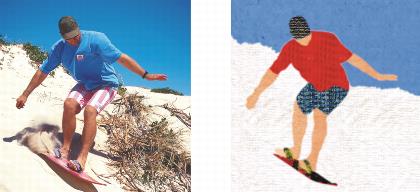
ビットマップ塗りつぶしは、ビットマップを使用してオブジェクトまたはイメージを塗りつぶします。領域は 1 つのビットマップで塗りつぶすことができます。たとえば、領域に小さめのビットマップをタイル状に並べたり繰り返し配置したりすることで、継ぎ目なく連続したパターンを作成できます。
塗りつぶしには複雑でないビットマップを使用するようにしてください。複雑なイメージは、システム メモリを大量に消費し、表示するまでに時間がかかるためです。ビットマップの複雑さは、そのサイズ、解像度、およびビット深度で決まります。
Corel PHOTO‑PAINT X7 には、利用可能なビットマップ パターン塗りつぶしのコレクションが用意されています。利用可能なパターンの参照、キーワードでのパターンの検索、お気に入りのパターンのマーク、好みのパターンの評価、Content Exchange からパーソナル ライブラリへのパターンのコピーを行うことができます。詳しくは、塗りつぶしと透明を管理する.を参照してください。
新しいパターンを作成した後、今後使用できるように保存したり、Content Exchange で他のユーザーと共有したりできます。詳しくは、塗りつぶしと透明を保存および共有する.を参照してください。
ビットマップ塗りつぶしでは、さまざまなバックグラウンドとテクスチャを作成できます。
| ビットマップ パターン塗りつぶしを適用するには |

|
| 1 . | ツールボックスの塗りつぶしツール  をクリックします。 をクリックします。 |
オブジェクトを塗りつぶすには、まず、オブジェクトをオブジェクト選択ツール  で選択します。 で選択します。 |
| 2 . | プロパティ バーの [ビットマップ パターン塗りつぶし] ボタン  をクリックします。 をクリックします。 |
| 3 . | プロパティ バーの [塗りつぶし] ピッカーを開き、塗りつぶしサムネールをクリックします。 |
| 4 . | 表示されるポップアップ ウィンドウの [選択] ボタンをクリックします。 |
| 5 . | イメージ内で、塗りつぶしを適用する場所をクリックします。 |
マージ モードによって、フォアグラウンド カラーまたは塗りつぶしカラーとイメージのベース カラーのブレンド方法が異なります。マージ モードにはブレンドの目的に応じてデフォルト (標準) が設定されていますが、変更することができます。マージ モードについて詳しくは、マージ モードについて.を参照してください。
| ビットマップ パターン塗りつぶしを変更するには |
|
| 1 . | ツールボックスの塗りつぶしツール をクリックします。 |
| 2 . | プロパティ バーの [ビットマップ パターン塗りつぶし] ボタン をクリックします。 |
| 3 . | プロパティ バーの [塗りつぶしの編集] ボタン  をクリックします。 をクリックします。 |
| 4 . | [塗りつぶしの編集] ダイアログ ボックスで、[塗りつぶし] ピッカーを開き、塗りつぶしを選択します。 |
| 5 . | 次の表からいずれかの作業を実行します。 |
|
[シームレス] 領域の [放射状] または [線形] ボタンをクリックし、スライダを調整します。
|
|
|
[エッジの一致] チェック ボックスをオンにして、スライダを調整します。
|
|
|
[輝度] チェック ボックスをオンにして、スライダを調整します。
|
|
|
[光度] チェック ボックスをオンにして、スライダを調整します。
|
|
|
[カラー] チェック ボックスをオンにして、スライダを調整します。
|
|
|
[塗りつぶし幅] ボックスと[塗りつぶし高さ] ボックスに値を入力します。
|
|
|
[X] ボックスと[Y] ボックスに値を入力します。
|
|
|
[回転]ボックスに値を入力します。
|
|
|
[斜変形]ボックスに値を入力します。
|
|
|
[行オフセット] または [列オプション] ボタンをクリックし、[% (タイル)] ボックスに値を入力します。
|
| イメージをインポートしてパターン塗りつぶしを作成するには |
|
| 1 . | ツールボックスの塗りつぶしツール をクリックします。 |
| 2 . | プロパティ バーの [ビットマップ パターン塗りつぶし] ボタン をクリックします。 |
| 3 . | プロパティ バーの [塗りつぶしの編集] ボタン をクリックします。 |
| 4 . | [塗りつぶしの編集] ダイアログ ボックスで、[ファイルからの新しいソース] ボタンをクリックします。 |
| 5 . | [インポート] ダイアログ ボックスで、使用するイメージを検索し、そのファイル名をダブルクリックします。 |
新しいビットマップ塗りつぶしが [塗りつぶし] ピッカーに表示されます。
Copyright 2015 Corel Corporation. All rights reserved.


