このページの手順へのクイック リンク:
イメージの幅や高さを調整して、イメージの物理的な寸法を変更することができます。イメージの寸法を拡大すると、既存のピクセル間に新しいピクセルが挿入されます。このピクセルのカラーは、隣接するピクセルのカラーに基づいています。イメージの寸法を大幅に拡大すると、イメージが引き伸ばされてモザイク状に表示されることがあります。
画面上のイメージのサイズは、イメージのピクセルの高さと幅、ズーム レベル、およびモニタの設定によって異なります。その結果、画面上のイメージは印刷時とは異なるサイズで表示されることがあります。
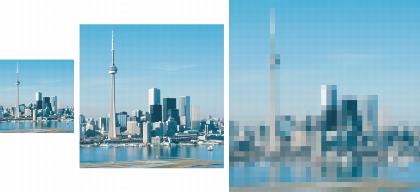
解像度を変更せずに、イメージの高さと幅を変更することができます。左から右へ: 小さなサイズのイメージ、オリジナル イメージ、大きなサイズのイメージ。
|
•
|
縦横比の維持 - イメージの幅と高さの比率を維持して、歪曲しないようにします。 |
|
•
|
幅 %と高さ % - イメージのサイズをオリジナル サイズに対するパーセンテージを基準に変更します。 |

イメージの寸法を変更するときは、元の値の整数倍または整数分の 1 の幅と高さの値を使用するとよい結果が得られます。たとえば、イメージを 50% 縮小すると、サイズを 77% 縮小した場合よりも見栄えのよいイメージになります。イメージを 50% 縮小するときは、ピクセルは 1 つおきに削除されますが、イメージを 77% 縮小する場合は、ピクセルは不規則に削除されます。
Copyright 2015 Corel Corporation. All rights reserved.

 [リサンプル] をクリックします。