このページの手順へのクイック リンク:
イメージの解像度を変更して、ファイル サイズを増減できます。解像度の単位は、イメージを印刷するときの 1 インチあたりのドット数 (dpi) です。選択した解像度は、イメージを出力する方法によって異なります。通常、コンピュータのモニタに表示するためだけに作成されたイメージは 96 dpi または 72 dpi で、web 用に作成されたイメージは 72 dpi です 。デスクトップ プリンタでの印刷用に作成されたイメージはほとんどが 150 dpi ですが、商用印刷用のイメージは通常 300 dpi 以上です。
解像度を上げる
高解像度のイメージには、低解像度のイメージよりもピクセルが小さく、高密度で配置されています。アップサンプリングでは、単位あたりのピクセル数を増やしてイメージの解像度を上げます。新しいピクセルは隣接するピクセルのカラーに基づいて補完され、元のピクセル情報が引き伸ばされるだけであるため、イメージの品質が低下することがあります。アップサンプリングを使用して、オリジナル イメージに存在しない、精細で微妙なカラー グラデーションを作成することはできません。イメージの解像度を上げると、イメージの画面上のサイズは大きくなります。デフォルトでは、印刷時の元のサイズが保持されます。
PhotoZoom プラグインを使用してデジタル イメージをアップサンプリングすると、シャープではっきりとした拡大イメージを作成できます。
解像度を下げる
ダウンサンプリングは、単位あたりのピクセルを一定数だけ削除して、イメージの解像度を下げます。この方法は、ダウンサンプリングではアップサンプリングよりも画質がよくなります。通常、イメージのカラーとトーンを補正した後、シャープ化する前にダウンサンプリングを行うと、最もよい画質が得られます。イメージの補正とシャープ化について詳しくは、カラーとトーンを調整するおよびレタッチする.を参照してください。
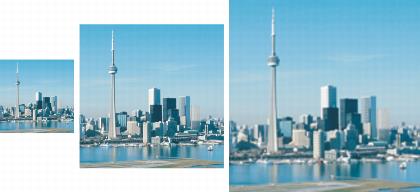
イメージの解像度とサイズを同時に変更することができます。左から右へ: ダウンサンプリングされたイメージ、オリジナル イメージ、アップサンプリングされたイメージ。
|
•
|
同一値 - [水平方向]と[垂直方向]のボックスに同じ値を設定します。 |
| 3 . |
[解像度]の次のボックスに値を入力します。 |

ピクセルが単位に設定されているイメージをリサンプルした場合、イメージのサイズも変わります。
[縦横比の維持]チェック ボックスがオンになっている場合、[同一値]チェック ボックスは使用できません。
| 1 . |
[ファイル]  [エクスポート] [PhotoZoom Pro 3] をクリックします。 [エクスポート] [PhotoZoom Pro 3] をクリックします。 |
PhotoZoom の使用法について詳しくは、PhotoZoom のヘルプを参照してください。
Copyright 2015 Corel Corporation. All rights reserved.

