液体ツール、特殊効果、整列/動的ガイド、および QR コードなどの新機能および強化された機能により、創造的で自信のあるデザインを作成できます。
新機能液体ツール
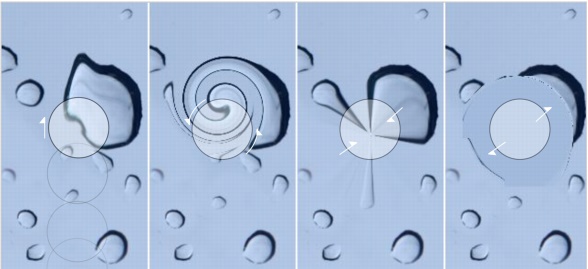
Corel PHOTO‑PAINT X7 では、4 つの新しい感圧の液体ツール (塗り付け、引き付け、反発、および旋回) があり、写真のレタッチに使用するフレッシュでクリエイティブなオプションを提供します。これらのツールを使用して、特定のイメージ領域を変形させ、ユニークでアーティスティックな効果を生み出すことができます。各ツールはデジタル ペンまたは筆圧感知ペンの圧力に反応します。また、効果の強度を制御するオプションも用意されています。
液体塗り付けツールは、イメージ領域の周りのピクセルを押して、歪曲効果を生み出すことができます。ブラシのペン先のサイズを設定して、適用する効果の量を指定し、丸みのあるまたはペン先の塗り付けを選択できます。液体旋回ツールはイメージ領域に旋回効果を生み出します。ブラシのペン先のサイズ、旋回効果の速度、およびブラシの中心からの旋回の方向を設定できます。液体引き付け、および液体反発ツールは、ピクセルをイメージ領域に向かって引き付け、または引き離すことができます。ブラシのペン先のサイズ、ピクセルの移動速度を設定できます。
詳しくは、ピクセルを引き付けまたは押し出して、イメージ領域を変形する.を参照してください。
新しい液体ツールで、写真をレタッチし、ユニークでアーティスティックな効果を作成できます。
新機能[整列/配置] ドッキング ウィンドウ
新しい [整列/配置] ドッキング ウィンドウを使用することにより、利用可能なすべての整列オプションに素早く簡単にアクセスでき、オブジェクトを正確に配置できます。整列オプションを固定することで、描画ウィンドウを整頓しておくことができ、整列の効果をすぐに確認し、修正を行えます。新しいオプションでは、オブジェクトの輪郭のエッジからオブジェクトを整列し、分配することもできます。正確な x と y の座標を指定して、基準点に対してオブジェクトを整列できます。詳しくは、オブジェクトを整列/配置する.を参照してください。
新機能補色を検索する
機能強化[カラー スタイル] ドッキング ウィンドウ
強化された [カラー スタイル] ドッキング ウィンドウにより、カラー スタイルおよびカラーの調和の表示、調整、および編集が簡単に行えます。カラーの輝度の値を指定し、調和エディタの選択リングを抑制します。これにより、カラーの調整時に、色合いや色相が保持されます。
[カラー スタイル] ドッキング ウィンドウには、便利な表示オプションがあります。特定のカラー スタイルを使用するすべてのドキュメントのオブジェクトを可視表示するヒント ビュー、およびドキュメントのすべてのページのサムネールを表示し、カラーの調整時にその変更をプレビューするページ ソーターがあります。[表示]  [ページ ソーター] をクリックして、ドキュメントのカラー スタイルの変更をライブ プレビューしながら、ドキュメントのすべてのページのサムネールにアクセスすることもできます。
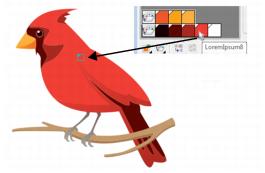
ヒント ビューでは、特定のカラー スタイルを使用するオブジェクトを識別しやすくなります。
新機能アジア言語テキストに対する OpenType のサポート
アジア言語テキストを使用するとき、幅、形式、縦書きメトリックス、カナ代替字形、および縦書きの代替字形と回転などの OpenType タイポグラフィの拡張機能を使用できます。詳しくは、アジア言語テキストに対する OpenType のサポート.を参照してください。
新機能[整列/動的ガイド] ドッキング ウィンドウ
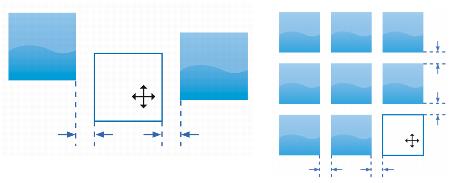
新しい [整列/動的ガイド] ドッキング ウィンドウを使用して、これらガイドの構成に、より素早くアクセスし修正できます。整列ガイドでは、インテリジェントな間隔ガイドにより、隣接するオブジェクトと同じ間隔でオブジェクトを正確に配置できます。さらに、インテリジェントな寸法ガイドにより、隣接するオブジェクトの寸法線と回転角度に合わせてオブジェクトをスケールまたは回転できます。
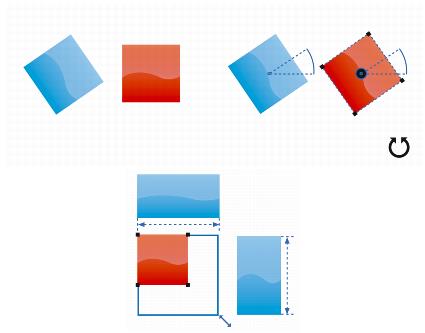
インテリジェント寸法機能は、オブジェクトを一番近いオブジェクトと同じ角度に回転したときは上に、同じ大きさにスケーリングしたときは下にインジケータを表示します。
新機能[ガイドライン] ドッキング ウィンドウ
CorelDRAW X7 および Corel PHOTO‑PAINT X7 の新しい [ガイドライン] ドッキング ウィンドウでは、ガイドラインの追加、管理、および修正がこれまでになく簡単になりました。x および y 座標を使用してガイドラインを配置し、線スタイルとカラーを変更し、ガイドラインにスナップするオブジェクトと編集領域を設定し、予期せぬ変更を避けるためにガイドラインをロックすることができます。さらに、斜めのガイドラインを設定し、それらの回転角度を指定することができます。詳しくは、ガイドラインを設定する.を参照してください。
新機能整列ガイド
Corel PHOTO‑PAINT X7 の新しい整列ガイドを使用すると、より素早くオブジェクトを配置し、推奨される方法で他の隣接するオブジェクトと素早く整列させることができます。新しい [整列ガイド] ドッキング ウィンドウを使用して、整列ガイドを表示、設定、修正できます。新しいマージン整列ガイドでは、他のオブジェクトと合わせてオブジェクトを整列するとき、インセットおよびオフセットの値を指定できます。詳しくは、整列ガイドを使用する.を参照してください。
新機能QR コード
CorelDRAW X7 では、テキスト、カラーおよびイメージを追加して、ユニークでアーティスティック、しかも拡張可能な QR コードを作成できます。QR コードは広告や包装に広く使用されています。スマートフォンのユーザーは、QR コードをスキャンして、ブランドの Web サイトに素早くアクセスし、商品の詳細を確認できます。[オブジェクトのプロパティ] ドッキング ウィンドウで、簡単に QR コードをカスタマイズでき、QR コードの一貫した外観を保存するスタイルを作成し、素早く簡単に再使用することができます。
新機能オブジェクトをスムーズ化する
CorelDRAW X7 には、新しいスムーズ化ツールがあり、ギザギザのエッジを削除し、曲線オブジェクトのノードを減らスことができます。ブラシのペン先のサイズおよび効果に適用する速度を変化させ、また、デジタル ペンまたは筆圧感知ペンの圧力を使用して、スムーズ化効果を制御することができます。
新機能特殊効果
Corel PHOTO‑PAINT X7 は、ボケぼかし、カラー化、セピア調、およびタイム マシンなどの新しいカメラ効果を導入し、歴史的な写真スタイルを再現し、イメージにユニークな視覚効果を与えます。
ボケぼかし効果により、フォーカス領域を定義し、イメージのその他の部分のフフォーカスをぼかしたままにできます。カラー化効果を使用して、2 色トーンのイメージを作成し、イメージのすべてのカラーを単一カラーの色相に変えることができます。セピア調効果は、グレーの代わりに茶色のトーンが使用されていることを除いてグレースケールに似ているセピア フィルムで撮影した写真をシミュレートできます。タイム マシンでは、1839 年から 1960 年代までの歴史的な 7 つの写真スタイルを選択できます。詳しくは、ボケぼかし効果を適用する。とカメラ特殊効果.を参照してください。

特殊効果の例(左から右へ)オリジナル イメージ、セピア調、タイム マシン、カラー化
新機能マスク レンズのアンシャープ
Corel PHOTO‑PAINT X7 では、新しいアンシャープ マスク レンズにより、オブジェクトに直接効果を適用せずに写真をシャープ化できます。このレンズは、エッジや大規模構造のような高密度、または低密度の詳細を保ちながら、隣接するピクセルのコントラストを増加します。レンズでイメージ全体を覆ったり、定義した編集領域からレンズを作成したりすることができます。さらに、領域を追加または削除して、また、レンズの透明度を調整して、レンズを簡単に編集できます。レンズについて詳しくは、レンズを作成する.を参照してください。
新機能平面マスク ツール
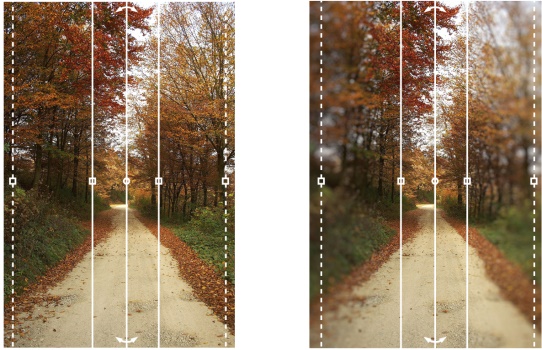
Corel PHOTO‑PAINT X7 の新しい 平面マスク ツールで、並行線に沿ってフェードした編集領域を定義できます。ぼかし効果と組み合わせて、フィールドの奥行をシミュレートし、平面マスクの外側の領域をぼかしながら、特定のオブジェクトをフォーカスできます。線を移動または回転して、平面マスクの効果を修正でき、平面マスク ツールでマスク モードを使用することもできます。詳しくは、フリーハンド マスク ツールを使用して編集領域を定義するには.を参照してください。
新機能インタラクティブなブラシストローク透明度およびフェード
Corel PHOTO‑PAINT X7 では、修正キーを使用して、ブラシストロークの透明度とフェードをインタラクティブに調整できます。修正キーは素早く透明度とフェードを適用でき、消しゴム、赤目修正、クローン、補正ブラシ、ペイント、効果、イメージ スプレー、元に戻すブラシ、およびカラーの入れ替えブラシの各ツールで操作できます。
Copyright 2015 Corel Corporation. All rights reserved.
