このページの手順へのクイック リンク:
プレミアム機能
CorelDRAW の新しい [枠とグロメット] ダイアログ ボックスでは、印刷用のバナーを準備するために、枠およびグロメット マーカーを追加できます。グロメットは、織物や炭素繊維の複合材など、薄い材料の穴に挿入するリングまたはエッジ ストリップです。バナーを適切に伸縮するために、グロメットを貫通する編みひもやロープを挿入できます。
枠は 2 種類の方法で使用できます。枠は、端の周囲に重要なグラフィック要素やテキスト要素があるデザインに追加して、最終のバナーに切り捨てが生じるのを防止できます。また、グロメットを配置する前に、折り返し可能な枠を追加して、バナーの端を強化することもできます。
CorelDRAW では、ページのバックグラウンド カラーまたは任意の均一カラーの枠を追加できます。また、枠を追加するために、ドキュメントの端を伸縮またはミラー化することもできます。枠のサイズ、つまり、ドキュメントの上下に追加する領域の高さ、およびドキュメントの左右に配置する領域の幅を指定できます。
グロメット マーカーのサイズと数を指定して、元のページの境界内または枠の領域内に配置できます。また、マージン、つまりグロメットの端からページの端までの距離も指定できます。グロメット マーカーは、コーナーまたはデザインの上下左右の端に配置できます。
CorelDRAW では、変更内容が新しいドキュメントに保存されるため、元のドキュメントを変更せずに、印刷用に送信できます。また、枠およびグロメットの設定を元のファイルに保存して、後で使用することもできます。
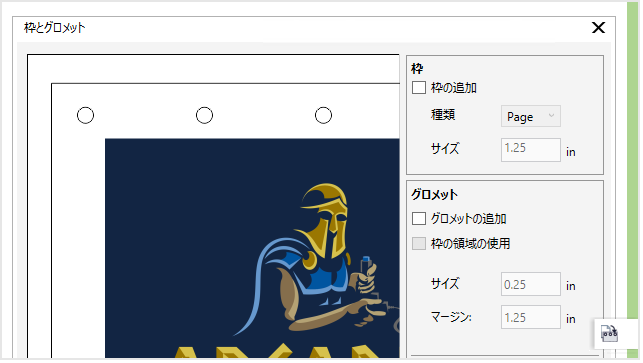
[枠とグロメット] ダイアログ ボックス
| 1 . |
[ツール]  [枠とグロメット] をクリックします。 [枠とグロメット] をクリックします。 |
|
|
|
|
|
[枠] 領域で、 [枠の追加] チェック ボックスをオンにします。
|
|
|
[枠] 領域で、 [種類] リスト ボックスからオプションを選択します。

|
[ページ] - ページのバックグラウンド カラーを使用します。 |
|
|
[伸縮] - ドキュメントの端を伸縮して、枠を作成します。 |
|
|
[ミラー] - ドキュメントの端をミラー化して、枠を作成します。 |
|
|
|
[枠] 領域の [サイズ] ボックスに値を入力します。
|
|
|
[グロメットの追加] チェック ボックスをオンにします。
|
|
|
[グロメット] 領域の [サイズ] ボックスに値を入力します。
|
|
|
[グロメット] 領域の [マージン] ボックスに値を入力します。
|
|
|
[配置] 領域で、次のいずれかのボタンをクリックします。
|
|
[隅] - グロメット マーカーをページのコーナーに配置します。 |
|
|
[上端] - グロメット マーカーをページの上端に沿って配置します。 |
|
|
[下端] - グロメット マーカーをページの下端に沿って配置します。 |
|
|
[左端] - グロメット マーカーをページの左端に沿って配置します。 |
|
|
[右端] - グロメット マーカーをページの右端に沿って配置します。 |
|

変更内容は、すべて新しいドキュメントに保存されます。設定を元のドキュメントに保存するには、[設定をファイルに保存] チェック ボックスをオンにします。
Copyright 2015 Corel Corporation. All rights reserved.

