
| • | 修復クローン ツールを使用するには |
Corel PHOTO‑PAINT の他のブラシ ツールと同様、Shift キーを押しながらブラシのペン先サイズを調整でき、[ブラシの設定] ドッキング ウィンドウでペン先やダブのプロパティなどのブラシの属性を変更できます。ペン先の太いブラシを使用する場合は、ライブ プレビューを無効にしてパフォーマンスを向上することもできます。
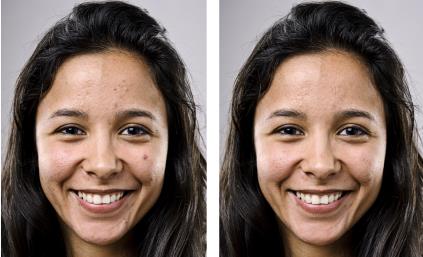
左の写真の女の子の顔からイメージの問題を除去し、レタッチによって自然なポートレートに仕上げました (右)。
| 修復クローン ツールを使用するには |

|
| 1 . | ツールボックスの修復クローン ツール  をクリックします。 をクリックします。 |
| 2 . | プロパティ バーで、必要な設定を指定します。 |
| 3 . | イメージをクリックして、使用するテクスチャをサンプリングするソース ポイントを設定します。 |
| ソース ポイントをリセットする場合は、サンプリングする領域をマウスで右クリックします。 |
| 4 . | サンプリング範囲に含める領域をドラッグします。 |
|
Shift + Alt キーを押しながら、イメージ ウィンドウ内でドラッグします。
|
|
|
Shift キーを押しながら、ペン先の中心に向かって、または中心から遠ざかる方向にドラッグします。
|
|
|
プロパティ バーで、[プレビュー] ボタンをクリックしてプレビューを無効にします。
|
Copyright 2015 Corel Corporation. All rights reserved.

