| • | フォント リストをカスタマイズするには |
| • | [フォント] リストの領域のサイズを変更するには |
| • | フォントをフィルタするには |
| • | キーワードを使用してフォントを検索するには |
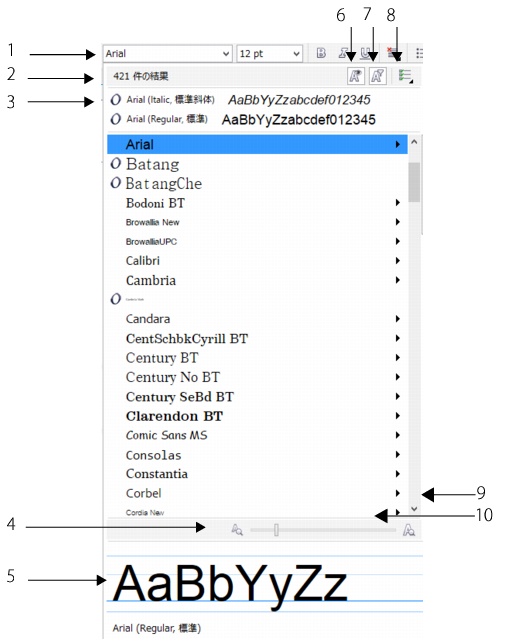
数字は、[フォント] リスト ボックスの改良点について説明する次の表内の番号に対応します。
|
1.[フォント] リスト ボックス
|
[フォント] リスト ボックスには検索機能があり、追加コントロールにアクセスできます。
|
|
2.フォントの数
|
|
|
3.フォント テクノロジーの識別子
|
|
|
4.ズーム スライダ
|
|
|
5.プレビュー領域
|
|
|
6.[プレビューの表示/非表示] ボタン
|
|
|
7.[フィルタの表示/非表示] ボタン
|
|
|
6.[フォントのオプション] ボタン
|
|
アップデート 4 では、[フォント] リスト ボックス内からフォント リストをカスタマイズして、フォントを見つけやすくすることができます。たとえば、ファミリーでグループ化されたフォントやフラット リストとしてグループ化されたフォントを表示することができます。非ラテン語フォントがインストールされている場合は、ラテン語またはネイティブ言語で名前を表示することができます。さらに、フォント リストの一番上にある最近使用したフォントの表示/非表示を切り替えることや、[オプション] ダイアログ ボックスにアクセスしてその他のフォント関連のオプションを指定することができます。
デフォルトでは、フォント名では対応するフォントが使用されますが、同じフォントを使用することによってすべてのフォント名を表示することができます。
[フォント] リストの領域のサイズを変更するには、高さと幅を調整するか、プレビュー領域を非表示にします。
標準機能:新しい [フィルタの表示] ボタンを使用すると、以前のバージョンのフォント フィルタに簡単にアクセスすることができます。ドキュメントで使用されているフォントのみ、またはシンボルのフォントのみを表示でき、フォント テクノロジーに基づいてフォントをフィルタできます。

アップデート 4 に含まれる Corel Font Service は、コンピュータにインストールされているフォントをチェックし、キーワード付きのフォント データベースを生成する新しいユーティリティです。これらのキーワードには、フォント名、フォント テクノロジー、およびフォントに含まれるその他のメタデータがあり、[フォント] リスト ボックス内からローカル フォントを検索するために使用できます。
フォント名または別のキーワードを入力し始めると、関連するフォントのリストが表示されます。このリストは、入力すると自動的に更新されます。検索を絞り込むために、2 つ以上のキーワードを入力できます。たとえば、使用可能な太字の Arial フォントをすべて検索するには、[フォント] リスト ボックスに「Arial bold」と入力します。
| フォント リストをカスタマイズするには |

|
| 1 . | テキスト ツール  をクリックし、プロパティ バーの [フォント] リスト ボックスを開きます。 をクリックし、プロパティ バーの [フォント] リスト ボックスを開きます。 |
| 2 . | フォント名のサイズを変更するには、ズーム スライダを移動します。 |
| 3 . | [フォントのオプション] ボタンをクリックし 、次の表のいずれかの作業を実行します。 、次の表のいずれかの作業を実行します。 |
|
[ファミリーでグループ化] をクリックして、コマンドを有効または無効にします。
|
|
|
[ラテン名の表示] をクリックして、コマンドを有効または無効にします。
|
|
|
[フォントを使用してフォント名を表示する] をクリックして、コマンドを無効にします。
|
|
|
[最近使用したフォントを表示] をクリックして、コマンドを有効または無効にします。
|
|
|
[フォント リスト オプション] をクリックし、[オプション] ダイアログ ボックスの [フォント] ページで、[表示する最近使用したフォントの数] ボックスに値を入力します。
|
| [フォント] リストの領域のサイズを変更するには |
|
| 1 . | テキスト ツール をクリックし、プロパティ バーの [フォント] リスト ボックスを開きます。 |
| 2 . | 次のいずれかの操作を行います。 |
| • | プレビュー領域を非表示にするには、[プレビューを非表示] ボタン  をクリックします。 をクリックします。 |
| • | [フォント] リスト ボックスの幅を調整するには、垂直グラブ領域 (右端) にマウス カーソルを置き、2 方向矢印が表示されるまでドラッグします。 |
| • | 高さを調整するには、水平グラブ領域 (ズーム スライダの上) にマウス カーソルを置き、2 方向矢印が表示されるまでドラッグします。 |
| フォントをフィルタするには |
|
| 1 . | プロパティ バーの [フォント] リスト ボックスを開き、[フィルタの表示] ボタン  をクリックします。 をクリックします。 |
| 2 . | いずれかのフィルタ チェック ボックスをオンにします。 |
|
[フィルタの消去] をクリックします。
|
|
|
[フィルタを非表示] ボタン
をクリックします。 |
フィルタできるのは、コンピュータにインストールされているフォントだけです。
| キーワードを使用してフォントを検索するには |
|
| 1 . | [フォント] リスト ボックスを開きます。 |
| 2 . | [フォント] リスト ボックス内をダブルクリックし、フォント名やフォント テクノロジーなどのキーワードを入力します。 |
| 3 . | 検索を絞り込むには、最初のキーワードを入力した後、スペース バーを押し、もう 1 つのキーワードを入力します。 |
| ブール演算子の AND や OR を使用することもできます。 |
次の表に、カテゴリ別にまとめた使用可能な検索キーワードを示します。
Copyright 2015 Corel Corporation. All rights reserved.


