新機能および機能強化グラデーション塗りつぶし
CorelDRAW X7 では、[オブジェクトのプロパティ] ドッキング ウィンドウのインタラクティブなコントロールを使用して、グラデーション塗りつぶしの適用と調整がより速く、正確に、そしてクリエイティブに実行できます。Corel PHOTO‑PAINT X7 では、強化された [塗りつぶしの編集] ダイアログ ボックスから、グラデーション塗りつぶしの調整に使用できるすべてのコントロールに素早くアクセスできます。
詳しくは、グラデーション塗りつぶしを適用する.を参照してください。
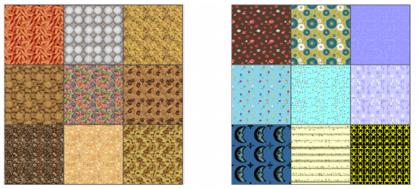
新機能および機能強化ベクトルおよびビットマップのパターン塗りつぶし
CorelDRAW X7 では、[オブジェクトのプロパティ] ドッキング ウィンドウの強化されたコントロールを使用して、ベクトル パターン塗りつぶし、およびビットマップ パターン塗りつぶしの両方を効果的にプレビュー、適用し、インタラクティブに変形できます。塗りつぶしを独自に作成または修正することもできます。Patterns (写真から簡単にビットマップ パターンが作成できる iOS の新しいアプリ) により、新しい FILL 形式がサポートされています。
新機能[塗りつぶしの編集] ダイアログ ボックス
CorelDRAW X7 および Corel PHOTO‑PAINT X7 の両方では、新しい [塗りつぶしの編集] ダイアログ ボックスから、標準塗りつぶし、グラデーション塗りつぶし、ベクトル パターン塗りつぶし、ビット マップパターン塗りつぶし、2 色カラー パターン塗りつぶし、テクスチャ塗りつぶし、PostScript 塗りつぶしに使用可能なすべてのコントロールに効率的にアクセスできます。CorelDRAW X7 の [塗りつぶしの編集] ダイアログ ボックスでは、調整を行うときに、プレビューをリアルタイムに表示することもできます。
新機能および機能強化カスタム塗りつぶし
CorelDRAW X7 および Corel PHOTO‑PAINT X7 では、カスタム塗りつぶしを簡単に保存し、共有できる新しいオプションが導入されています。CorelDRAW では、[オブジェクトのプロパティ] ドッキング ウィンドウおよび [塗りつぶしの編集] ダイアログ ボックスに [新規として保存] ボタンが表示されます。このボタンは、Corel PHOTO-PAINT の [塗りつぶしの編集] ダイアログ ボックスにも表示されます。さらに、新しい FILL 形式ではすべての設定が保存および表示されるので、保存した塗りつぶしと Content Exchange からダウンロードした塗りつぶしの修正が素早く簡単に実行できます。
詳しくは、塗りつぶしと透明を保存および共有する.を参照してください。
新機能[塗りつぶし] ピッカー
CorelDRAW X7 および Corel PHOTO‑PAINT X7 では、新しい [塗りつぶし] ピッカーにより、塗りつぶしを素早く簡単に検索、プレビュー、および選択できます。[塗りつぶし] ピッカーは、ローカルに保存した塗りつぶし、および Content Exchange で使用可能な塗りつぶしの両方にアクセスできます。
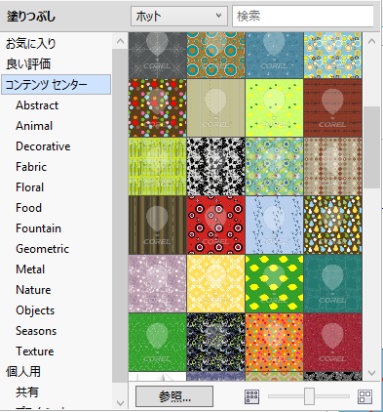
新しい [塗りつぶし] ピッカーにより、塗りつぶしを素早く簡単に検索、プレビュー、および選択できます。
新機能塗りつぶしの作成
CorelDRAW X7 では、作業領域で選択したオブジェクトからすぐに新しいビットマップ パターン塗りつぶし、およびベクトル パターン塗りつぶしを作成できます。[オブジェクトのプロパティ] ドッキング ウィンドウで [作業領域から新規作成] ボタンをクリックすると、カーソルが切り抜きツールに変わり、作業領域の領域をパターンとして使用するよう定義できます。
機能強化透明度
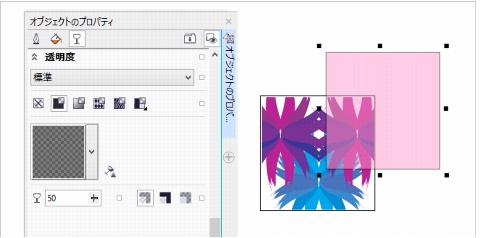
透明度設定が CorelDRAW X7 の [オブジェクトのプロパティ] ドッキング ウィンドウに追加されました。これにより、オブジェクトの透明度を早く簡単に適用し調整できます。新しいオプションでは、透明度をオブジェクトの輪郭、塗りつぶし、またはその両方に適用するかどうか素早く指定できます。さらに、透明度設定をスタイルとして素早く保存することにより、お気に入りの効果を簡単に再使用できます。詳しくは、透明度を操作する.を参照してください。
新機能輪郭配置
CorelDRAW X7 では、新しい輪郭配置オプションにより、オブジェクトをより正確なサイズで作成できます。[外側の輪郭]、[中央の輪郭]、および [内側の輪郭] ボタンで、輪郭をオブジェクトの内側、外側、または両方を等しく組み合わせた位置に配置するかどうか指定できます。輪郭をオブジェクトの内側に配置することで、特定のサイズでレイアウトを簡単に作成できます。これは、輪郭がオブジェクトの元の寸法の内側でレンダリングされるためです。
機能強化[オブジェクトのプロパティ] ドッキング ウィンドウ
CorelDRAW X7 では、[オブジェクトのプロパティ] ドッキング ウィンドウのデザインが一新され、新しいオプションのタブが追加されています。複雑さを減らし、新規ユーザーが効率的に作業できるよう支援します。[スクロール/タブ モード] ボタンは、一度に、コントロールをフォーマットしている 1 つのグループのみをドッキング ウィンドウに表示するよう設定します。これにより、作業中のタスクに集中できます。
新機能[ブラシ] ピッカー
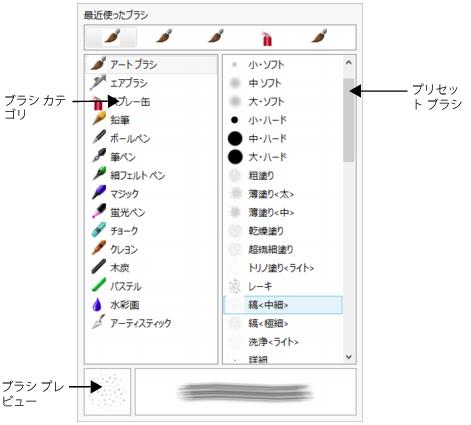
Corel PHOTO‑PAINT X7 では、新しい [ブラシ] ピッカーにより、すべてのブラシ カテゴリとブラシの種類を 1 つの場所で組み合わせることで、必要なブラシの検索を支援します。ペイント、効果、およびクローン ツールで使用できます。新しい [ブラシ] ピッカーでは、各プリセット上にマウス ポインタを置くと、ペン先とブラシストロークのプレビューが表示されます。最近使用した 5 つのブラシの設定を保存することもでき、お気に入りの組合せをすぐに使用できます。
新機能 Microsoft Visual Studio Tools for Applications 2012
新機能フォント プレイグラウンド
[フォント プレイグラウンド] では、OpenType フォントの拡張機能へのアクセスも提供されます。テキストのサンプルが OpenType フォントの場合、単にテキストを選択するだけでインタラクティブな OpenType 矢印が表示され、適用する機能を選択できます。詳しくは、フォント プレイグラウンドでフォントを選択する.を参照してください。
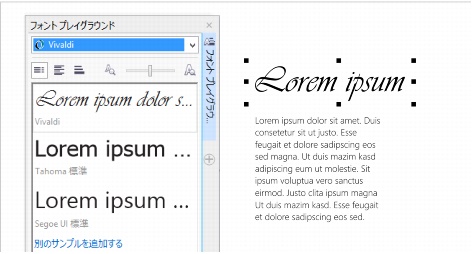
フォント プレイグラウンドでは、フォントを試してプレビューし、プロジェクトに最適なフォントを選択できます。
機能強化特殊文字、シンボル、およびグリフ
新しくなった [文字の挿入] ドッキング ウィンドウには、選択したフォントに対応する、すべての文字、シンボル、およびグリフが表示されます。これにより、アイテムを検索してから、ドキュメントに挿入する操作がこれまで以上に簡単になります。CorelDRAW X7 および Corel PHOTO‑PAINT X7 の両方で使用できます。このドッキング ウィンドウには、必要な文字のサブセットのみを表示するフィルタ オプションが含まれています。たとえば、選択したフォントにキリル文字とシンボルのみを表示するよう選択できます。詳しくは、特殊文字、シンボル、グリフの挿入.を参照してください。
新機能オブジェクト スタイルのプレビュー
[オブジェクト スタイル] ドッキング ウィンドウでスタイルの上にマウス ポインタを置くと新しいポップアップが表示され、適用するスタイルのクイック プレビューが表示されます。
新機能Welcome スクリーン - コンテンツ通知
新機能[Welcome スクリーン] ドッキング ウィンドウ
作業領域にドッキングしたタブとして、または個別のウィンドウとして、Welcome スクリーンを開いたままにしておくことで、常に数多くのさまざまなリソースにアクセスできます。
新機能複数ドキュメントのインタフェース
タブを使用したビューで複数のドキュメントを操作できます。これにより、秩序のある状態で、複数のアクティブなドキュメントの切り替えが素早く行えます。詳しくは、複数のイメージを操作する.を参照してください。
新機能ドキュメントの固定解除
複数のドキュメントを操作する場合、1 つのドキュメントをアプリケーション ウィンドウの外側にドラッグして、固定解除することができます。これは、デュアルモニタでのワークフローで特に役立ちます。
新機能高解像度モニタのサポート
スイートのアプリケーションは、高 DPI 解像度用に最適化されています。高解像度のモニタで表示する場合、ユーザー インタフェースの要素がくっきりと見やすく表示されます。
Copyright 2015 Corel Corporation. All rights reserved.
