| • | Aby sklonować obszar obrazka lub obiektu |
Możliwe jest kopiowanie pikseli z jednego obszaru obrazka do drugiego, aby zakryć uszkodzone lub niepożądane elementy obrazka. Można na przykład naprawić rozdarcie lub usunąć osobę z obrazka, stosując sklonowane piksele do obszaru, który ma zostać usunięty. Wybrane elementy obrazka można klonować z myślą o zastosowaniu ich do innego obszaru obrazka lub innego obrazka. W przypadku klonowania obiektu nowo sklonowane obszary są dodawane do aktywnego obiektu. Możliwe jest również tworzenie abstrakcyjnych obrazków w oparciu o piksele pobrane z obrazka oryginalnego.
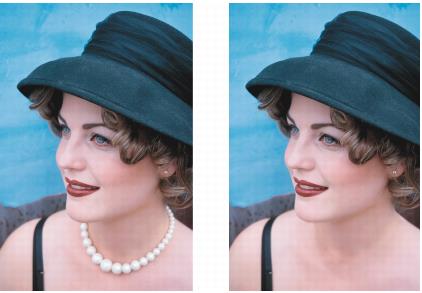
Naszyjnik został usunięty za pomocą narzędzia Klonowanie.
| Aby sklonować obszar obrazka lub obiektu |

|
| 1 . | W przyborniku kliknij narzędzie Klonowanie  . . |
| 2 . | Otwórz selektor Pędzel na pasku właściwości, wybierz kategorię klonowania a potem typ klonowania. |
| 3 . | Określ wymagane ustawienia na pasku właściwości. |
| 4 . | Kliknij obrazek, aby określić punkt źródłowy operacji klonowania. |
| Jeżeli chcesz zresetować punkt źródłowy, kliknij prawym przyciskiem myszy obszar, który chcesz sklonować. |
| 5 . | Przeciągnij pędzel klonowania w oknie obrazka, aby zastosować piksele z punktu źródłowego. |
|
Przed przeciągnięciem w oknie obrazka wybierz kategorię Klonowanie impresjonistyczne
 lub Klonowanie puentylistyczne lub Klonowanie puentylistyczne  w selektorze Pędzel. w selektorze Pędzel. |
|
|
Kliknij przycisk Przełącz składanie
 na pasku Atrybuty pociągnięć wyświetlanym w oknie dokowanym Ustawienia pędzla. Opcja ta jest dostępna tylko dla niektórych narzędzi Efekt oraz dla narzędzia Klonowanie. Jeśli okno dokowane Ustawienia pędzla nie jest otwarte, kliknij kolejno Okno na pasku Atrybuty pociągnięć wyświetlanym w oknie dokowanym Ustawienia pędzla. Opcja ta jest dostępna tylko dla niektórych narzędzi Efekt oraz dla narzędzia Klonowanie. Jeśli okno dokowane Ustawienia pędzla nie jest otwarte, kliknij kolejno Okno  Okna dokowane Ustawienia pędzla. Okna dokowane Ustawienia pędzla. |
|
|
Kliknij przycisk Przełącz scalanie ze źródłem
 na pasku Atrybuty dotknięć wyświetlanym w oknie dokowanym Ustawienia pędzla. Ta opcja dostępna jest tylko wtedy, gdy przycisk Przełącz składanie jest wyłączony. na pasku Atrybuty dotknięć wyświetlanym w oknie dokowanym Ustawienia pędzla. Ta opcja dostępna jest tylko wtedy, gdy przycisk Przełącz składanie jest wyłączony. |
|
|
Naciśnij i przytrzymaj klawisz Alt, a następnie kliknij w oknie obrazka, nie zwalniając przycisku myszy, co spowoduje wyświetlenie suwaka przezroczystości.
|
|
|
Naciśnij i przytrzymaj klawisze Ctrl + Alt, a następnie kliknij w oknie obrazka, nie zwalniając przycisku myszy, co spowoduje wyświetlenie suwaka wtapiania.
|
Copyright 2015 Corel Corporation. Wszelkie prawa zastrzezne.
