| • | Aby uruchomić program Corel CONNECT |
| • | Aby zmienić rozmiar okna |
| • | Aby ukryć lub wyświetlić okno |
| • | Aby dodać lokalizację do okna Ulubione foldery |
| • | Aby usunąć lokalizację z okna Ulubione foldery |
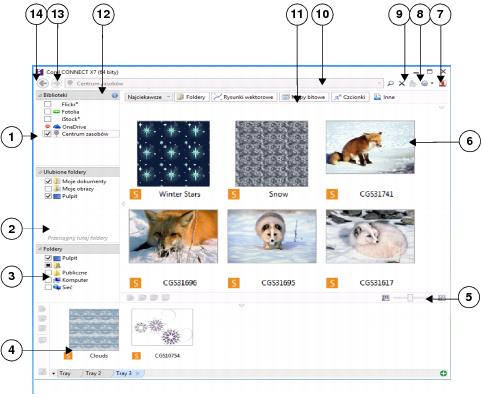
Na poniższym obrazku pokazano główne elementy okna Corel CONNECT:
|
1. Okno Biblioteki
|
|
|
2. Okno Ulubione foldery
|
|
|
3. Okno Foldery
|
|
|
4. Okno zasobnika
|
|
|
5. Suwak Powiększenie
|
|
|
7. Przycisk Pomoc i opcje
|
|
|
8. Przycisk Przejdź do folderu nadrzędnego
|
|
|
9. Przycisk Odśwież/anuluj
|
Umożliwia ponowne załadowanie wyników poprzedniego wyszukiwania lub rozpoczęcie nowego wyszukiwania w oparciu o określone kryteria. Podczas wyszukiwania przycisk przechodzi w tryb Anuluj
 , który umożliwia zatrzymanie wyszukiwania w dowolnym momencie. , który umożliwia zatrzymanie wyszukiwania w dowolnym momencie. |
|
10. Pole wyszukiwania i adresu
|
|
|
11. Pasek filtrów
|
|
|
12. Przycisk Konfiguruj biblioteki zawartości
|
|
|
13. Przycisk Przejdź do przodu
|
|
|
14. Przycisk Przejdź wstecz
|
W trybie okna dokowanego narzędzie wyszukiwania ma dwa składniki: Okno dokowane Connect i okno dokowane Zasobnik. Okno dokowane Connect ma dwa tryby wyświetlania: pojedyncze okno i pełny widok. W pełnym widoku wyświetlane są wszystkie okna. W widoku jednego okna jest widoczne okno wyświetlania lub okna Biblioteki, Ulubione i Foldery. Wymiar okna dokowanego można zmienić w celu wyświetlenia wszystkich okien lub przełączyć między wyświetlaniem a ukrywaniem okna widoku i okien Biblioteki, Ulubione foldery i Foldery.
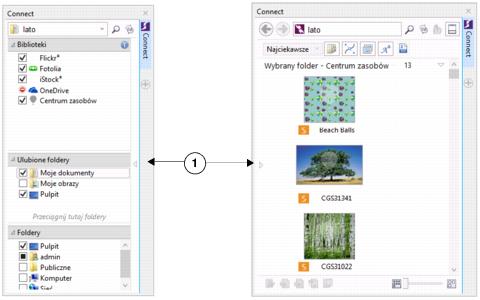
Okno dokowane Connect z ukrytym oknem wyświetlania (po lewej) i ukrytym oknem nawigacji (po prawej). Kliknij strzałkę przełączania (1), aby wyświetlić lub ukryć okna. Zmień rozmiar okna dokowanego, aby wyświetlić oba okna.
Można również dostosować rozmiar i wygląd poszczególnych okien.
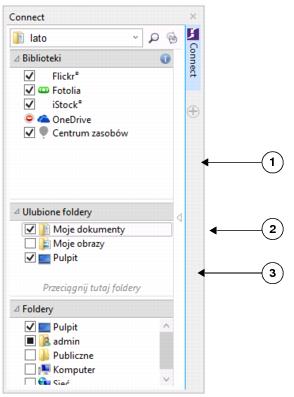
Obszar uchwytu (1, 2, 3) pozwala na zmianę rozmiaru okna.
Okno Ulubione foldery umożliwia tworzenie skrótów do często odwiedzanych folderów. Korzystając z okna Ulubione foldery, można dodawać lokalizacje lub je usuwać.
| Aby uruchomić program Corel CONNECT |

|
|
|||||
|
Wyświetlić lub ukryć okno dokowane Zasobnik
|
| Aby zmienić rozmiar okna |
|
| • | Wskaż obszar uchwytu okna, a kiedy wskaźnik zmieni się w dwukierunkową strzałkę, przeciągnij krawędź okna. |
| Aby ukryć lub wyświetlić okno |
|
| • | Kliknij strzałkę, aby przełączyć między wyświetlaniem a ukrywaniem okna. |
| Aby dodać lokalizację do okna Ulubione foldery |
|
| • | Przeciągnij folder z okna Biblioteki, Foldery lub okna wyświetlania do okna Ulubione foldery. |
Lokalizacje do okna Ulubione foldery można również dodać, klikając folder prawym przyciskiem myszy w oknie Biblioteki lub Foldery i klikając polecenie Dodaj do ulubionych.
| Aby usunąć lokalizację z okna Ulubione foldery |
|
| • | Kliknij prawym przyciskiem lokalizację w oknie Ulubione foldery i kliknij Usuń z ulubionych. |
Copyright 2015 Corel Corporation. Wszelkie prawa zastrzezne.


