| • | Aby przygotować projekt transparentu do druku |
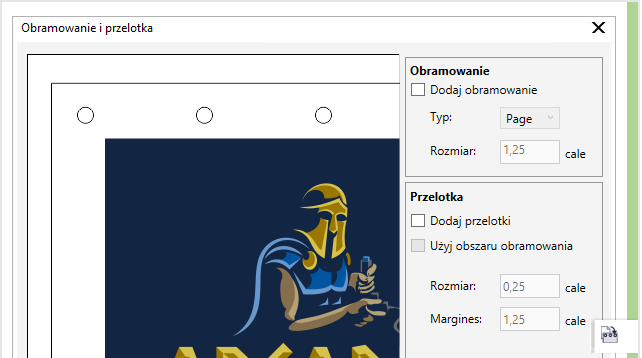
W nowym oknie dialogowym Obramowanie i przelotka w programie CorelDRAW można dodawać markery obramowań i przelotek, aby przygotować banery do druku. Przelotki to pierścienie lub taśmy krawędziowe wstawione w otwory przez cienki materiał, np. tkaninę lub kompozyt z włókna węglowego. Przez przelotki można przełożyć sznurki lub liny umożliwiające prawidłowe rozciągnięcie transparentu.
Okno dialogowe Obramowanie i przelotka
| Aby przygotować projekt transparentu do druku |

|
| 1 . | Kliknij kolejno Narzędzia  Obramowanie i przelotka. Obramowanie i przelotka. |
| 2 . | Wykonaj zadanie opisane w poniższej tabeli. |
|
W obszarze Obramowanie zaznacz pole wyboru Dodaj obramowanie.
|
|||||||||||
|
W obszarze Obramowanie z listy Typ wybierz opcję:
|
|||||||||||
|
W obszarze Obramowanie wpisz wartość w polu Rozmiar.
|
|||||||||||
|
Zaznacz pole wyboru Dodaj przelotki.
Jeśli chcesz, aby podczas umieszczania markerów przelotek program CorelDRAW uwzględnił obszar obramowania, zaznacz pole wyboru Użyj obszaru obramowania. Po wyłączeniu tej opcji markery przelotek zostaną umieszczone w obrębie oryginalnej strony.
|
|||||||||||
|
W obszarze Przelotka wpisz wartość w polu Rozmiar.
|
|||||||||||
|
W obszarze Przelotka wpisz wartość w polu Margines.
|
|||||||||||
|
W obszarze Położenie kliknij jeden z następujących przycisków:
|
Wszystkie zmiany są zapisywane w nowym dokumencie. Aby zapisać ustawienia w oryginalnym dokumencie, zaznacz pole wyboru Zapisz ustawienia do pliku.
Copyright 2015 Corel Corporation. Wszelkie prawa zastrzezne.


