
| • | Aby użyć narzędzia klonowania korygującego |
Podobnie jak w przypadku innych narzędzi pędzli w programie Corel PHOTO‑PAINT można dostosować rozmiar końcówki pędzla, naciskając i przytrzymując przycisk Shift. Można również zmodyfikować atrybuty pędzla, jak na przykład właściwości końcówki i nanoszenia w oknie dokującym Ustawienia pędzla. Używając dużych końcówek pędzla, można również wyłączyć podgląd na żywo w celu zwiększenia wydajności pracy z narzędziem.
Usuwanie niedoskonałości z obiektu na zdjęciu
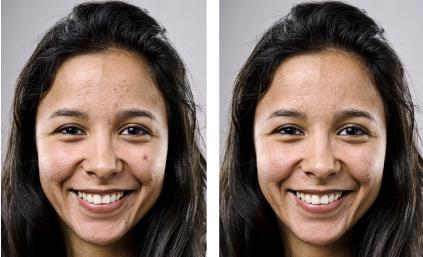
| Aby użyć narzędzia klonowania korygującego |

|
| 1 . | W obszarze przybornika kliknij narzędzie Klonowanie korygujące  . . |
| 2 . | Określ wymagane ustawienia na pasku właściwości. |
| 3 . | Kliknij obraz, aby ustawić punkt źródłowy i pobrać żądaną teksturę. |
| Aby zresetować punkt źródłowy, kliknij prawym przyciskiem myszy obszar, z którego chcesz pobrać teksturę. |
| 4 . | Przeciągnij teksturę na obszar, który chcesz zakryć. |
|
Naciśnij i przytrzymaj klawisze Shift + Alt, a następnie przeciągnij teksturę w oknie obrazu.
|
|
|
Przytrzymaj naciśnięty klawisz Shift i przesuń do lub od punktu środkowego końcówki.
|
|
|
Kliknij kolejno pozycje Okno
 Okna dokujące Ustawienia pędzla, a następnie kliknij strzałkę w dół na dostępnych paskach w oknie dokującym Ustawienia pędzla i określ wartości żądanych atrybutów. Okna dokujące Ustawienia pędzla, a następnie kliknij strzałkę w dół na dostępnych paskach w oknie dokującym Ustawienia pędzla i określ wartości żądanych atrybutów. |
|
|
Na pasku właściwości kliknij przycisk Podgląd , aby go wyłączyć.
|
Copyright 2015 Corel Corporation. Wszelkie prawa zastrzezne.
