Nowość i ulepszenie! Wypełnienia tonalne
W programie CorelDRAW X7 można stosować i dostosowywać wypełnienia tonalne szybciej, precyzyjniej i bardziej kreatywnie, używając nowych interakcyjnych elementów sterujących w oknie dokowanym Właściwości obiektu. W aplikacji Corel PHOTO‑PAINT X7 ulepszone okno dialogowe Edytuj wypełnienie zapewnia szybki dostęp do wszystkich elementów sterujących umożliwiających dostosowywanie wypełnień tonalnych.
Więcej informacji można znaleźć w sekcji Stosowanie wypełnień tonalnych.
Nowość i ulepszenie! Wypełnienia deseniem wektorowym i deseniem mapy bitowej
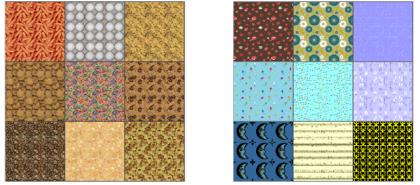
W programie CorelDRAW X7 można wyświetlać, stosować i interakcyjnie przekształcać wypełnienia deseniem wektorowym i deseniem mapy bitowej, korzystając z ulepszonych elementów sterujących w oknie dokowanym Właściwości obiektu. Można też zapisywać samodzielnie utworzone lub zmodyfikowane wypełnienia, a nowy format FILL jest obsługiwany przez program Patterns, działającą w systemie iOS aplikację ułatwiającą tworzenie deseni map bitowych na podstawie zdjęć.
Przykłady wypełnień deseniem mapy bitowej
Nowość! Okno dialogowe Edytuj wypełnienie
Nowe okno dialogowe Edytuj wypełnienie, dostępne w programach CorelDRAW X7 i Corel PHOTO‑PAINT X7, zapewnia szybszy i łatwiejszy dostęp do wszystkich elementów sterujących umożliwiających modyfikowanie wypełnień jednolitych i tonalnych, wypełnień deseniem wektorowym, deseniem mapy bitowej, deseniem dwukolorowym czy teksturą, a także wypełnień postscriptowych. W programie CorelDRAW X7 okno dialogowe Edytuj wypełnienie umożliwia też bieżący podgląd wprowadzanych zmian.
Nowość i ulepszenie! Wypełnienia niestandardowe
W programach CorelDRAW X7 i Corel PHOTO‑PAINT X7 wprowadzono nowe opcje ułatwiające zapisywanie i udostępnianie wypełnień niestandardowych utworzonych przez użytkownika. W programie CorelDRAW w oknie dokowanym Właściwości obiektu i oknie dialogowym Edytuj wypełnienie znajduje się teraz przycisk Zapisz jako nowe. Przycisk ten dodano także do okna dialogowego Edytuj wypełnienie w programie Corel PHOTO-PAINT. Nowy format FILL pozwala zachować i wyróżnić wszystkie ustawienia wypełnienia, dzięki czemu można łatwo i szybko modyfikować zarówno zapisane wypełnienia, jak i wypełnienia pobrane z repozytorium Content Exchange.
Więcej informacji można znaleźć w sekcji Zapisywanie i udostępnianie wypełnień i przezroczystości.
Nowość! Selektor Wypełnienie
Dostępny w programach CorelDRAW X7 i Corel PHOTO‑PAINT X7 nowy selektor Wypełnienie ułatwia i przyspiesza wyszukiwanie, wyświetlanie podglądu i wybieranie wypełnień. Korzystając z selektora Wypełnienie, można przejść do wypełnień zapisanych lokalnie i dostępnych w repozytorium Content Exchange.
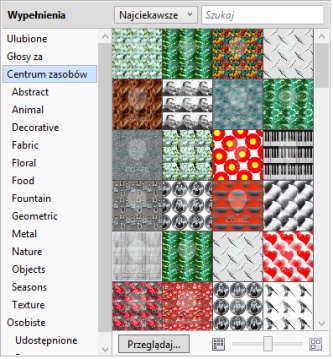
Nowy selektor Wypełnienie ułatwia i przyspiesza wyszukiwanie, wyświetlanie podglądu i wybieranie wypełnień.
Nowość! Tworzenie wypełnień
W programie CorelDRAW X7 można teraz tworzyć nowe wypełnienia deseniem mapy bitowej i deseniem wektorowym bezpośrednio z zaznaczonych obiektów znajdujących się w obszarze roboczym. Po kliknięciu przycisku Nowy z obszaru roboczego w oknie dokowanym Właściwości obiektu kursor zmienia się w narzędzie Kadrowanie, można więc zdefiniować fragment obszaru roboczego, który ma być używany jako deseń.
Ulepszenie! Przezroczystość
Do okna dokowanego Właściwości obiektu w programie CorelDRAW X7 dodano ustawienia przezroczystości, dzięki czemu łatwiej nadawać obiektom przezroczystość i dostosowywać ją. Nowe opcje pomagają określić, czy przezroczystość ma być zastosowana do konturu obiektu, jego wypełnienia, czy do wypełnienia i konturu jednocześnie. Można też od razu zapisać ustawienia przezroczystości jako styl, aby później z łatwością wykorzystać ponownie ulubione efekty. Więcej informacji można znaleźć w sekcji Praca z przezroczystością.
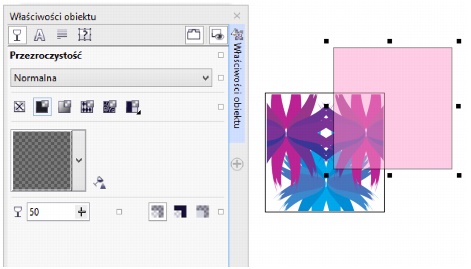
Nadawanie obiektom przezroczystości i dostosowywanie jej jest szybsze i prostsze.
Nowość! Położenie konturu
Nowe opcje położenia konturu dostępne w programie CorelDRAW X7 ułatwiają tworzenie obiektów i precyzyjniejsze określanie ich rozmiarów. Przyciski Kontur na zewnątrz, Kontur wyśrodkowany i Kontur wewnątrz pozwalają określić, czy kontur ma być położony wewnątrz obiektu, na zewnątrz niego, czy w równej części po obu stronach jego krawędzi. Umieszczając kontur wewnątrz obiektu, można łatwiej tworzyć układy obiektów o określonych rozmiarach, ponieważ kontur będzie renderowany w obrębie oryginalnych wymiarów obiektów.
Ulepszenie! Okno dokowane Właściwości obiektu
Nowo zaprojektowane okno dokowane Właściwości obiektu dostępne w programie CorelDRAW X7 zawiera nową opcję kart, zwiększającą wydajność pracy przez zmniejszenie ilości widocznych naraz elementów. Dzięki przyciskowi przełączania między trybem przewijania a trybem kart w oknie dokowanym można wyświetlać tylko jedną grupę elementów sterujących na raz, co pomaga skupić się na wykonywanym zadaniu.
Nowość! Selektor Pędzel
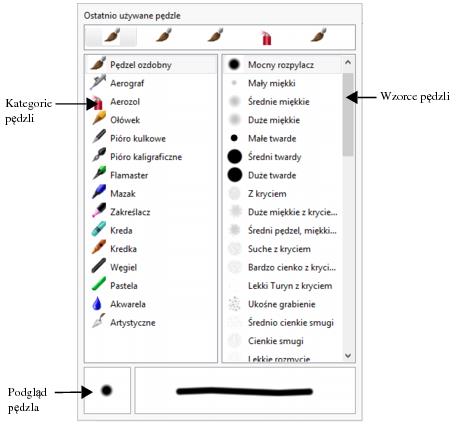
Nowy selektor Pędzel dostępny w programie Corel PHOTO‑PAINT X7 ułatwia znalezienie odpowiedniego pędzla, ponieważ zawiera wszystkie kategorie i typy pędzli. Dostępny podczas korzystania z narzędzi Malowanie, Efekt i Klonowanie selektor Pędzel umożliwia wyświetlanie podglądów końcówek i pociągnięć pędzla — wystarczy w tym celu umieścić wskaźnik myszy nad danym wzorcem. Przechowuje też ustawienia pięciu ostatnio używanych pędzli, dzięki czemu łatwiej użyć ponownie ulubionej kombinacji parametrów.
Nowość! Microsoft Visual Studio Tools for Applications 2012
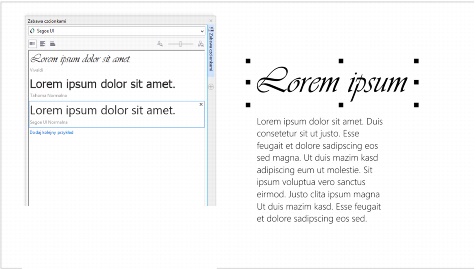
Nowość! Zabawa czcionkami
Okno dokowane Zabawa czcionkami zapewnia też dostęp do zaawansowanych funkcji czcionek OpenType. Jeśli w przykładowym tekście użyto czcionki OpenType, wystarczy go zaznaczyć, aby wyświetlić strzałkę interakcyjnych opcji OpenType i wybrać stosowane funkcje. Więcej informacji można znaleźć w sekcji Wybieranie czcionek za pomocą funkcji Zabawa czcionkami.
Ulepszenie! Znaki specjalne, symbole i glify
Zmodyfikowane okno dokowane Wstaw znak zawiera wszystkie znaki, symbole i glify związane z wybraną czcionką, dzięki czemu ich wyszukiwanie i wstawianie do dokumentów jest prostsze niż kiedykolwiek wcześniej. Okno to jest dostępne w programach CorelDRAW X7 i Corel PHOTO‑PAINT X7; udostępnia ono też opcję filtrowania, pozwalającą wyświetlić tylko potrzebne podzbiory znaków. Można na przykład wyświetlić tylko należące do danej czcionki znaki i symbole zapisane cyrylicą. Więcej informacji można znaleźć w sekcji Wstawianie znaków specjalnych, symboli i glifów.
Nowość! Podgląd stylów obiektów
Po najechaniu wskaźnikiem myszy na nazwę stylu w oknie dokowanym Style obiektu wyświetlane jest nowe okno wyskakujące, zapewniające szybki podgląd stylu przed jego zastosowaniem.
Nowość! Ekran powitalny — powiadomienia o nowych materiałach
Nowość! Możliwość dokowania ekranu powitalnego
Nowość! Interfejs umożliwiający pracę z wieloma dokumentami
Można teraz pracować z wieloma dokumentami wyświetlanymi w kartach, co ułatwia organizację pracy i szybkie przełączanie się między kilkoma aktywnymi plikami. Więcej informacji można znaleźć w sekcji Praca z wieloma obrazkami.
Nowość! Odczepianie zadokowanych dokumentów
Nowość! Obsługa monitorów o wysokiej rozdzielczości
Copyright 2015 Corel Corporation. Wszelkie prawa zastrzezne.
