| • | Клонирование области изображения или объекта |
Можно скопировать пиксели из одной области изображения в другую, чтобы закрыть поврежденные или ненужные элементы изображения. Например, можно восстановить оборванный фрагмент или удалить с изображения ненужное лицо, применив клонированные пиксели в области, которую требуется удалить. Кроме того, можно клонировать требуемые элементы изображения и применить их в другой области изображения или в другом изображении. При клонировании объекта вновь клонированные области добавляются в активный объект. Кроме того, можно создавать абстрактные изображения на основе пикселей, позаимствованных из исходного изображения.
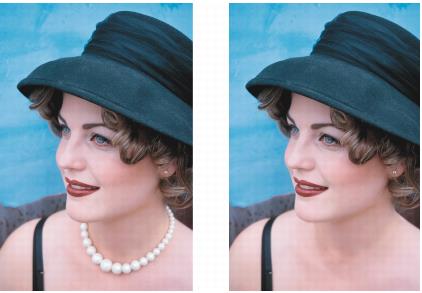
Инструмент Клонирование был использован для удаления ожерелья женщины.
| Клонирование области изображения или объекта |

|
| 1 . | В наборе инструментов выберите инструмент Клонирование  . . |
| 2 . | Чтобы нарисовать изображение, откройте меню выбора Кисть на панели свойств, выберите категорию клонирования и сам тип клонирования. |
| 3 . | На панели свойств укажите требуемые параметры. |
| 4 . | Щелкните изображение, чтобы задать исходную точку для клонирования. |
| Если требуется выполнить сброс исходной точки, щелкните правой кнопкой мыши в области, которую требуется клонировать. |
| 5 . | Перетащите кисть клонирования в окне изображения для применения пикселей из исходной точки. |
|
Выберите Импрессионистское клонирование
 или Пуантилистское клонирование или Пуантилистское клонирование  в меню выбора Кисть перед перетаскиванием курсора в окне изображения. в меню выбора Кисть перед перетаскиванием курсора в окне изображения. |
|
|
Нажмите кнопку Переключать накопление
 на панели Атрибуты мазка, которая отображается в окне Настройки кисти. Этот параметр доступен только для некоторых инструментов эффектов и инструмента клонирования. Если окно Настройки кисти закрыто, выберите пункт Окно на панели Атрибуты мазка, которая отображается в окне Настройки кисти. Этот параметр доступен только для некоторых инструментов эффектов и инструмента клонирования. Если окно Настройки кисти закрыто, выберите пункт Окно  Окна настройки Настройки кисти. Окна настройки Настройки кисти. |
|
|
Нажмите кнопку Переключать источник слияния
 в строке Атрибуты штриха, которая отображается в окне Настройки кисти. Этот параметр доступен, только если кнопка Переключать накопление отключена. в строке Атрибуты штриха, которая отображается в окне Настройки кисти. Этот параметр доступен, только если кнопка Переключать накопление отключена. |
|
|
Удерживайте нажатой клавишу Alt и щелкните окно изображения, не отпуская кнопку мыши, для отображения регулятора прозрачности.
|
|
|
Удерживайте нажатыми клавиши Ctrl + Alt и щелкните окно изображения, не отпуская кнопку мыши, для отображения регулятора прозрачности.
|
Copyright 2015 Corel Corporation. Все права защищены.
