
Направляющие представляют собой вертикальные и горизонтальные линии, которые можно добавлять в любом месте в окне изображения и которые служат для измерения, выравнивания и размещения компонентов изображения. Для направляющих используются те же самые единицы измерения, что и для линеек. При сохранении изображения в приложении Corel PHOTO‑PAINT направляющие также сохраняются.
К направляющим можно привязывать объекты и редактируемые области, чтобы они автоматически выравнивались по направляющей при их перемещении к этой направляющей. Можно настроить чувствительность этой функции, чтобы объект или редактируемая область привязывались при перемещении в пределах определенного расстояния в пикселях от направляющей.
| Отображение или скрытие направляющих |
|
| • | Выберите Вид  Показать направляющие. Показать направляющие. |
| Галочка рядом с командой меню указывает на то, что направляющие отображаются. |
Можно также отобразить или скрыть направляющие, щелкнув Окно Окна настройки Направляющие и нажав кнопку Показать направляющие  .
.
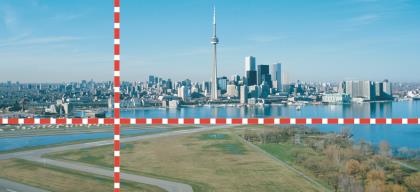
| Добавление горизонтальной или вертикальной направляющей |
|
| 1 . | Выберите Окно Окна настройки Направляющие. |
| 2 . | В списке Тип направляющей выберите один из следующих параметров: |
| • | По горизонтали |
| • | По вертикали |
| 3 . | Укажите расположение направляющей в поле x или y. |
| 4 . | Нажмите кнопку Добавить. |
| Добавление направляющей под углом |
|
| 1 . | Выберите Окно Окна настройки Направляющие. |
| 2 . | В списке Тип направляющей выберите Под углом. |
| 3 . | Укажите расположение направляющей в поле x или y. |
| 4 . | Введите значение в поле Угол поворота. |
| 5 . | Нажмите кнопку Добавить. |
| Удаление направляющей |
|
| 1 . | Выберите Окно Окна настройки Направляющие. |
| 2 . | Выберите направляющую в списке. |
| Можно выбрать несколько направляющих, если при щелчке мышью удерживать нажатой клавишу Ctrl. |
| 3 . | Нажмите кнопку Удалить направляющие . . |
Направляющую можно также удалить, перетащив ее за пределы окна изображения.
| Перемещение направляющей |
|
| 1 . | В наборе инструментов выберите инструмент Указатель  . . |
| 2 . | Перетащите направляющую в новое положение в окне изображения. |
Направляющую можно также перетащить путем перемещения.
Чтобы переместить направляющую, указав координаты x и y, щелкните Окно Окна настройки Направляющие. Выберите направляющую, введите значения в полях x и y, затем нажмите Изменить.
| Поворот направляющей |
|
| 1 . | В наборе инструментов выберите инструмент Указатель . |
| 2 . | Выполните любую задачу, описанную в следующей таблице. |
|
Можно также повернуть направляющую, выбрав в списке Тип направляющей значение Под углом, указав значение в поле Угол поворота и нажав кнопку Изменить.
|
|
|
Удерживая нажатой клавишу Shift, выберите направляющие, снова щелкните выбранную направляющую и поверните направляющие при появлении маркеров поворота.
|
|
|
Дважды щелкните направляющую для отображения маркеров поворота и введите значение поле Угол поворота на панели свойств.
|
|
|
Дважды щелкните направляющую для отображения маркеров поворота, удерживайте нажатой клавишу Ctrl и поверните направляющую.
|
|
|
Перетащите центр поворота направляющей в новое место или введите значение в поле Центр поворота на панели свойств.
|
| Блокировка или разблокировка направляющих |
|
| • | Выберите Вид Блокировать направляющие. |
| Галочка рядом с командой меню указывает на то, что направляющая заблокирована. |
Можно также заблокировать направляющую, щелкнув Окно Окна настройки Направляющие и нажав кнопку Заблокировать направляющую  .
.
| Привязка объектов и редактируемых областей к направляющим |
|
| • | Выберите Вид Привязать к Направляющие. |
Можно также определить объекты и редактируемые области для привязки к направляющей, щелкнув Окно Окна настройки Направляющие и нажав кнопку Привязка к направляющей  .
.
| Настройка чувствительности привязки к направляющим |
|
| 1 . | Выберите пункт Инструменты Параметры. |
| 2 . | В списке категорий Рабочее пространство выберите пункт Монитор. |
| 3 . | Введите значение в поле Допуск привязки направляющей (пикселей). |
| Настройка стиля и цвета линий направляющих |
|
| 1 . | Выберите Окно Окна настройки Направляющие. |
| 2 . | Откройте меню выбора Цвет направляющей и выберите цвет. |
| 3 . | Откройте меню выбора Стиль направляющих и выберите стиль линий. |
Copyright 2015 Corel Corporation. Все права защищены.

 .
.
