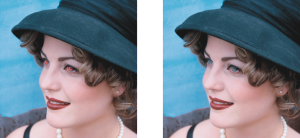
| • | Postup při odstranění červených očí |
Efekt červených očí lze z fotografií odstranit.
| Postup při odstranění červených očí |

|
| 1 . | V okně nástrojů klikněte na nástroj Odstranění červených očí  . . |
| 2 . | Zadáním hodnoty do pole Velikost hrotu přizpůsobte velikost štětce velikosti oka. |
| 3 . | Kliknutím na oko odstraníte červené pixely. |
|
Podržte klávesu Alt a kliknutím v okně obrázku, aniž byste uvolnili tlačítko myši, zobrazte jezdec průhlednosti.
|
|
|
Podržte klávesy Ctrl + Alt a kliknutím v okně obrázku, aniž byste uvolnili tlačítko myši, zobrazte jezdec prolnutí.
|
|
|
Klikněte na tlačítko Tlak pera
 na panelu vlastností. na panelu vlastností. |
Výchozí hodnota Tolerance opraví efekt červených očí na většině fotografií; pokud však je vytyčení červené plochy oka obtížné a fotografovaná osoba má v obličeji červené tóny, možná bude vhodné snížit hodnotu Tolerance a tím odlišit červenou barvu oka od červené barvy pleti.
Nástroj Odstranění červených očí lze použít na obrázky v barevných režimech Paleta, Lab, RGB a CMYK.
Zobrazení oblasti oka můžete rychle zvětšit tak, že v okně nástrojů kliknete na nástroj Lupa  a tažením v okně obrázku vytvoříte kolem oka obdélníkovou plochu, která se má zobrazit zvětšeně.
Velikost štětce můžete upravit interaktivně podržením klávesy Shift a tažením myší v okně obrázku.
Copyright 2016 Corel Corporation. Všechna práva vyhrazena.


