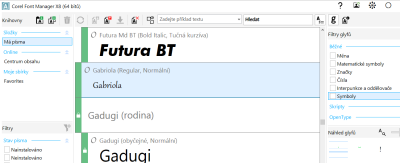
Když počet písem ve vašem systému začíná být spíše zmatkem než výhodou, pomůže vám aplikace Správce písma Corel. Umožňuje snadné ovládání, organizaci a prozkoumávání řezů písma a kolekcí písem prostřednictvím nástrojů pro řízení všech aspektů typografické práce. Ať chcete vyhledávat a instalovat písma pro své projekty, organizovat písma pro snadný přístup nebo spravovat nepotřebná písma, v aplikaci Správce písma Corel najdete všechny potřebné nástroje. Můžete procházet a vyhledávat online a místní písma, zobrazovat náhledy sad glyfů, vytvářet kolekce písem atd. Další informace o aplikaci Správce písma Corel naleznete v části Nápověda.
Plně přizpůsobitelné uživatelské rozhraní
Aplikace CorelDRAW Graphics Suite X8 nabízí více možností přizpůsobení uživatelského rozhraní než kdy předtím a umožňuje vám upravit si prostor pro návrhy do podoby jedinečné pracovní plochy. Nově přepracované ikony umožňují měnit úroveň velikosti až na 250 % a prostřednictvím motivu můžete zesvětlit nebo ztmavit pozadí pracovní plochy aplikace. Další informace naleznete v tématu Přizpůsobení vzhledu pracovní plochy.
Přizpůsobení barvy pracovní plochy
Aplikace CorelDRAW Graphics Suite X8 nabízí flexibilní možnosti barevných motivů pracovní plochy. V aplikaci můžete změnit barvu oblasti obklopující stránku kreslení v aplikaci CorelDRAW nebo obrázku v aplikaci Corel PHOTO-PAINT a nastavit optimální prostředí pro jednotlivé projekty, snížit celkový kontrast pracovní plochy nebo zvýšit čitelnost prvků návrhu.
Přizpůsobení barvy okrajů oken
Příprava obrázků pro tisk na plátno
Jedním z nejlepších způsobů, jak zvýraznit skvělou fotografii, je vytisknout ji na plátno. Díky ukotvitelnému panelu Připravit a roztáhnout v aplikaci Corel PHOTO-PAINT X8 můžete připravit své fotografie pro tisk na plátno ve třech jednoduchých krocích. Změnou velikosti, doupravením a roztažením obrázku můžete dosáhnout dokonalé kompozice pro výzdobu vašich stěn. Chcete-li použít ukotvitelný panel Připravit a roztáhnout, musíte nejprve stáhnout rozšíření Připravit a roztáhnout. Další informace naleznete v tématu Získání rozšíření. Další informace týkající se používání ukotvitelného panelu Připravit a roztáhnout naleznete v tématu Příprava souborů pro poskytovatele tiskových služeb.
Rozšíření kolekce kreativních nástrojů
Svou kolekci kreativních nástrojů můžete rozšířit bezplatným stahováním nebo zakoupením aplikací, přídavných modulů a rozšíření přímo z aplikace CorelDRAW a Corel PHOTO-PAINT. Můžete stáhnout bezplatnou licenci aplikace Corel Website Creator, koupit aplikaci AfterShot Pro pro nejlepší práci s formátem RAW, vyzkoušet aplikaci Corel ParticleShop pro úžasně rastrové efekty atd. Abyste mohli mít tuto kolekci kreativních nástrojů k dispozici, musíte být připojeni k internetu. Další informace naleznete v tématu Získání aplikací, přídavných modulů a rozšíření.
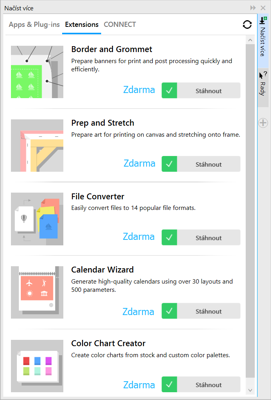
Rozšiřte svou kolekci kreativních nástrojů pomocí ukotvitelného panelu Získat další.
Otevírání dokumentů v plovoucích oknech
Abyste mohli nastavit pracovní plochu přesně podle svého stylu, nabízí aplikace Corel PHOTO-PAINT možnosti otevírání fotografií. Nyní můžete mít zobrazeno několik dokumentů zároveň v plovoucích oknech. Nebo chcete-li se zaměřit pouze na jeden obrázek, můžete soubory otvírat ve výchozím záložkovém zobrazení. Další informace naleznete v tématu Postup při otevírání dokumentů v plovoucích oknech.
Stavový řádek můžete nyní umístit do horní části okna aplikace, kde lépe vidíte užitečné informace o vybraných objektech, jako je barva, typ výplně, obrys atd. Další informace naleznete v tématu Postup při změně polohy stavového řádku.
Chcete-li začít, přejděte na stránky http://community.coreldraw.com/sdk/.
Příprava reklamních plachet k tisku
Chcete-li použít dialogové okno Okraj a průchodka, musíte nejprve stáhnout rozšíření Okraj a průchodka.
Copyright 2016 Corel Corporation. Všechna práva vyhrazena.
