| • | So formen Sie Bildbereiche durch Heranziehen oder Wegdrücken von Pixeln um |
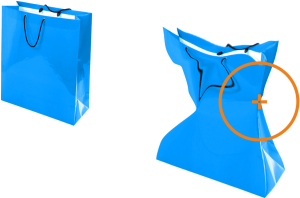
Mit den Hilfsmitteln Feuchtes Heranziehen und Feuchtes Zurückweisen können Sie Bildbereiche durch Heranziehen oder Wegdrücken von Pixeln umformen. Zum Steuern des Umformungseffekts können Sie die Größe der Pinselspitze und die Geschwindigkeit ändern, mit der die Pixel herangezogen oder zurückgewiesen werden. Dies können Sie alternativ auch durch den Druck Ihres digitalen Stifts steuern.
Das Hilfsmittel Feuchtes Heranziehen zum Umformen eines Bildbereichs verwenden
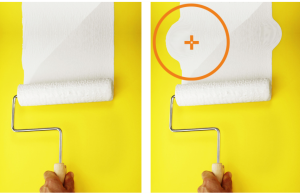
Das Hilfsmittel Feuchtes Zurückweisen zum Umformen eines Bildbereichs verwenden
| So formen Sie Bildbereiche durch Heranziehen oder Wegdrücken von Pixeln um |

|
| 1 . | Klicken Sie in der Hilfsmittelpalette auf eines der folgenden Hilfsmittel: |
| • | Feuchtes Heranziehen  |
| • | Feuchtes Zurückweisen  |
| 2 . | Klicken Sie in das Bild und halten Sie die Maustaste gedrückt. |
|
Geben Sie in der Eigenschaftsleiste im Feld Größe einen Wert ein.
Zum Ändern der Größe der Pinselspitze können Sie auch bei gedrückter Umschalttaste im Bildfenster ziehen. Ziehen Sie zur Mitte der Pinselspitze, um den Radius zu verringern, oder von der Mitte der Pinselspitze weg, um den Radius zu vergrößern.
|
|
|
Geben Sie im Feld Rate in der Eigenschaftsleiste einen Wert ein.
Um die Geschwindigkeit anzupassen, können Sie auch bei gedrückter Alt-Taste im Bildfenster ziehen.
|
|
Copyright 2016 Corel Corporation. Alle Rechte vorbehalten.
 .
.