| • | So verschmieren Sie Bildbereiche |
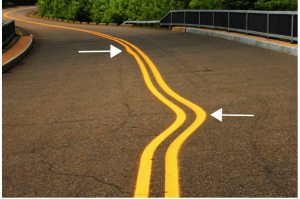
Mit dem Hilfsmittel Feuchtes Verschmieren können Sie die Darstellung in bestimmten Bildbereichen verschmieren, ohne den Rest des Bildes zu verändern. Der Effekt ist mit dem Verteilen feuchter Farbe über einen Bereich vergleichbar.
| So verschmieren Sie Bildbereiche |

|
| 1 . | Klicken Sie in der Hilfsmittelpalette auf das Hilfsmittel Feuchtes Verschmieren  . . |
| 2 . | Ziehen Sie mit der Maus über den Bereich, der verschmiert werden soll. |
|
Geben Sie in der Eigenschaftsleiste im Feld Größe einen Wert ein.
Zum Ändern der Größe der Pinselspitze können Sie auch bei gedrückter Umschalttaste im Bildfenster ziehen. Ziehen Sie zur Mitte der Pinselspitze, um den Radius zu verringern, oder von der Mitte der Pinselspitze weg, um den Radius zu vergrößern.
|
|
|
Um die Stärke der Verschmierung anzupassen, können Sie auch bei gedrückter Alt-Taste im Bildfenster ziehen.
|
|
|
Klicken Sie in der Eigenschaftsleiste auf die Schaltfläche Verschmieren: Glatt
 . . |
|
|
Klicken Sie in der Eigenschaftsleiste auf die Schaltfläche Verschmieren: Spitz
 . . |
|
Der Unterschied zwischen Verschmieren: Glatt und Verschmieren: Spitz ist nur bei höheren Druckwerten feststellbar.
Copyright 2016 Corel Corporation. Alle Rechte vorbehalten.
 .
.
