
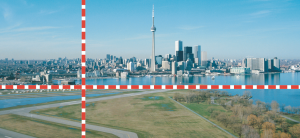
Las líneas guía son líneas verticales u horizontales que pueden situarse en cualquier parte de la ventana de imagen para facilitar la medida, alineación y colocación de los componentes de la imagen. Las líneas guía utilizan las mismas unidades de medida que las reglas. Al guardar una imagen en la aplicación Corel PHOTO-PAINT, también se guardan las líneas guía.
Los objetos y las áreas editables pueden encajarse en las líneas guía de forma que, al mover un objeto o área editable a una línea guía, el objeto o área editable se alinea automáticamente con esa línea guía. Es posible definir la sensibilidad de esta función para que el objeto o área editable se encaje en la línea guía siempre que el usuario se mueva en la zona comprendida por un número específico de píxeles con respecto a dicha línea.
| Para mostrar u ocultar las líneas guía |
|
| • | Haga clic en Ver  Mostrar líneas guía. Mostrar líneas guía. |
| Una marca junto al comando de menú indica que las líneas guía se están mostrando. |
También puede mostrar u ocultar las líneas guía haciendo clic en Ventana Ventanas acoplables Líneas guía y en el botón Mostrar líneas guía  .
.
| Para añadir una línea guía horizontal o vertical |
|
| 1 . | Haga clic en Ventana Ventanas acoplables Líneas guía. |
| 2 . | Elija una de las opciones siguientes del cuadro de lista Tipo de línea guía: |
| • | Horizontal |
| • | Vertical |
| 3 . | Especifique la ubicación de la línea guía en el cuadro x o y. |
| 4 . | Haga clic en Añadir. |
| Para añadir una línea guía angular |
|
| 1 . | Haga clic en Ventana Ventanas acoplables Líneas guía. |
| 2 . | Seleccione Angular en el cuadro de lista Tipo de línea guía. |
| 3 . | Especifique la ubicación de la línea guía en los cuadros x e y. |
| 4 . | Escriba un valor en el cuadro Ángulo de rotación. |
| 5 . | Haga clic en Añadir. |
| Para quitar una línea guía |
|
| 1 . | Haga clic en Ventana Ventanas acoplables Líneas guía. |
| 2 . | Elija una línea guía de la lista. |
| Para seleccionar varias líneas guía, mantenga pulsada la tecla Ctrl mientras hace clic. |
| 3 . | Haga clic en el botón Eliminar línea guía  . . |
| Para mover una línea guía |
|
| 1 . | En la caja de herramientas, haga clic en la herramienta Selección de objetos  . . |
| 2 . | Arrastre una línea guía a otra posición en la ventana de imagen. |
Las líneas guía también pueden moverse mediante la operación de desplazamiento.
Para mover una línea guía especificando coordenadas X e Y, haga clic en Ventana Ventanas acoplables Líneas guía. Seleccione la línea guía, escriba los valores en los cuadros x e y. A continuación, haga clic en Modificar.
| Para girar una línea guía |
|
| 1 . | En la caja de herramientas, haga clic en la herramienta Selección . |
| 2 . | Realice una tarea de la tabla siguiente: |
|
También puede girar una línea guía seleccionando Angular en el cuadro de lista Tipo de línea guía, escribiendo un valor en el cuadro Ángulo de rotación y haga clic en Modificar.
|
|
|
Mantenga presionada la tecla Mayús, seleccione las líneas guía, vuelva a hacer clic en una línea guía seleccionada y gírelas cuando se muestren los tiradores de rotación.
|
|
|
Haga clic dos veces en la línea guía para que se muestren los tiradores de rotación y escriba un valor en el cuadro Ángulo de rotación de la barra de propiedades.
|
|
|
Arrastre el centro de rotación de una línea guía a una nueva ubicación o escriba un valor en el cuadro Centro de rotación de la barra de propiedades.
|
| Para bloquear o desbloquear las líneas guía |
|
| • | Haga clic en Ver Bloquear líneas guía. |
| Junto al comando de menú aparece una marca de selección para indicar que la línea guía está bloqueada. |
También puede bloquear las líneas guía haciendo clic en Ventana Ventanas acoplables Líneas guía y en el botón Bloquear línea guía  .
.
| Para encajar objetos y áreas editables en las líneas guía |
|
| • | Haga clic en Ver Encajar en Líneas guía. |
También puede encajar objetos y áreas editables en una línea guía haciendo clic en Ventana Ventanas acoplables Líneas guía y en el botón Encajar en líneas guía  .
.
| Para establecer la sensibilidad de encaje de las líneas guía |
|
| 1 . | Haga clic en Herramientas Opciones. |
| 2 . | En la lista de categorías Espacio de trabajo, haga clic en Visualización. |
| 3 . | Escriba un valor en el cuadro Tolerancia al encajar líneas guía (píxeles). |
| Para establecer el estilo de línea y el color de una línea guía |
|
| 1 . | Haga clic en Ventana Ventanas acoplables Líneas guía. |
| 2 . | Abra el selector Color de línea guía y elija un color. |
| 3 . | Abra el selector Estilo de línea guía y elija un estilo. |
Copyright 2016 Corel Corporation. Reservados todos los derechos.

 .
.
