| • | イメージ領域またはオブジェクトのクローンを作成するには |
| • | サンプリングしたテクスチャを使用してイメージ領域をレタッチするには |
イメージ内にある損傷した領域や不要な要素を隠すため、あるイメージ領域から別のイメージ領域にピクセルをコピーすることができます。たとえば、除去する領域にクローン化したピクセルを適用して、裂け目を修正したり、イメージから人物を除去したりすることが可能です。また、イメージの要素のクローンを作成し、別のイメージ領域や別のイメージに適用することもできます。オブジェクトのクローンを作成すると、新しくクローン化された領域はアクティブなオブジェクトに追加されます。また、元のイメージからサンプリングされたピクセルに基づいて、抽象的なイメージを作成することもできます。
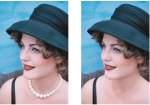
クローン ツールを使用して、イメージの女性からネックレスを除去しました。
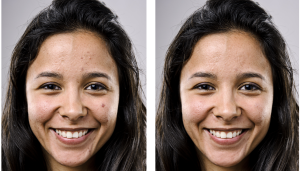
テクスチャをサンプリングしてペイントすることにより、左の写真の女の子の顔からイメージの問題を除去しました。
| イメージ領域またはオブジェクトのクローンを作成するには |

|
| 1 . | ツールボックスのクローン ツール  をクリックします。 をクリックします。 |
| 2 . | プロパティ バーの [ブラシ] ピッカーを開き、クローン カテゴリを選択し、クローンの種類を選択します。 |
| 3 . | プロパティ バーで、必要な設定を指定します。 |
| 4 . | イメージをクリックして、クローンのソース ポイントを設定します。 |
| ソース ポイントをリセットする場合は、クローン化する領域をマウスで右クリックします。 |
| 5 . | イメージ ウィンドウでクローン ブラシをドラッグして、ソース ポイントからピクセルを適用します。 |
|
[ブラシの設定]ドッキング ウィンドウに表示される[ブラシ ストロークの属性]バーの[累積モードの切り替え]ボタン
 をクリックします。このオプションは、効果ツールとクローン ツールの一部でのみ使用可能です。[ブラシの設定] ドッキング ウィンドウが開いていない場合は、[ウィンドウ] をクリックします。このオプションは、効果ツールとクローン ツールの一部でのみ使用可能です。[ブラシの設定] ドッキング ウィンドウが開いていない場合は、[ウィンドウ]  [ドッキング ウィンドウ] [ブラシの設定] をクリックします。 [ドッキング ウィンドウ] [ブラシの設定] をクリックします。 |
|
|
[ブラシの設定]ドッキング ウィンドウに表示される[ダブの属性]バーの[結合のソースの切り替え]ボタン
 をクリックします。このオプションは、[累積モードの切り替え]ボタンがオフになっている場合にのみ使用可能です。 をクリックします。このオプションは、[累積モードの切り替え]ボタンがオフになっている場合にのみ使用可能です。 |
|
|
Shift キーを押しながら、ペン先の中心に向かって、または中心から遠ざかる方向にドラッグします。
|
|
|
Alt キーを押しながら、イメージ ウィンドウをクリックしてマウス ボタンを押したままにして、透明度スライダを表示します。
|
|
|
Ctrl + Alt キーを押しながら、イメージ ウィンドウをクリックしてマウス ボタンを押したままにして、透明度スライダを表示します。
|
|
|
Shift + Alt キーを押しながら、イメージ ウィンドウ内でドラッグします。
|
|
|
Ctrl キーを押しながら、イメージ ウィンドウ内でドラッグします。横から縦に、または縦から横に方向を変えるには、Shift キーを長押しします。
|
|
|
右クリックでソース ポイントを設定し、クローンを始めます。Ctrl + Alt + Shift キーを押しながら、イメージ ウィンドウをクリックすると、一直線にクローンされます。
|
| サンプリングしたテクスチャを使用してイメージ領域をレタッチするには |
|
| 1 . | ツールボックスの修復クローン ツール  をクリックします。 をクリックします。 |
| 2 . | プロパティ バーで、必要な設定を指定します。 |
| 3 . | イメージをクリックして、使用するテクスチャをサンプリングするソース ポイントを設定します。 |
| ソース ポイントをリセットする場合は、サンプリングする領域をマウスで右クリックします。 |
| 4 . | サンプリング範囲に含める領域をドラッグします。 |
|
Shift + Alt キーを押しながら、イメージ ウィンドウ内でドラッグします。
|
|
|
Shift キーを押しながら、ペン先の中心に向かって、または中心から遠ざかる方向にドラッグします。
|
|
|
プロパティ バーで、[プレビュー] ボタンをクリックしてプレビューを無効にします。
|
Copyright 2016 Corel Corporation. All rights reserved.
 、または [点描クローン]
  をクリックしてから、イメージ ウィンドウでドラッグします。