このページの手順へのクイック リンク:
Corel PHOTO-PAINT では、次のものを使用してオブジェクトを作成できます。
ブラシ ストロークを適用したり、図形を作成したりして、オブジェクトを新規に作成することができます。 また、ブラシ ストロークや図形を既存のオブジェクトに追加することもできます。ブラシ ストロークの適用と図形の作成について詳しくは、描画とペイント.を参照してください。
イメージのバックグラウンド全体を使用してオブジェクトを作成することもできます。バックグラウンドは、オブジェクトに変換されない限り、重ね順での編集や移動はできません。
その他、イメージのバックグラウンドや他のオブジェクトに編集領域を定義するという方法もあります。編集領域からオブジェクトを作成すると、その領域内の表示要素だけがオブジェクトに含まれます。他のオブジェクトによって隠されてしまい、見ることのできないオブジェクトは、編集領域に含まれません。編集領域の定義について詳しくは、マスクを操作する.を参照してください。
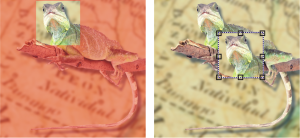
イメージのバックグラウンドの一部を使用してオブジェクトを作成できます。編集領域の定義、選択範囲のコピーや移動は、このように行われます。
イメージ内のすべてのオブジェクトは、同じ解像度とカラー モードになります。オブジェクトをファイルに追加するに従って、ファイル サイズとメモリ所要量が増加します。ファイル サイズを縮小するには、オブジェクトを結合してイメージを平坦化します。オブジェクトの結合について詳しくは、オブジェクトをグループ化/結合する.を参照してください。
オブジェクトを維持したままイメージを保存するには、Corel PHOTO-PAINT (CPT) 固有のファイル形式で保存する必要があります。イメージの保存について詳しくは、保存する/閉じる.を参照してください。

[オブジェクト] メニューの [オブジェクトの選択範囲線を表示] をオンにすると、新しいオブジェクトの周囲に、選択範囲線と呼ばれる破線の輪郭が表示されます。
ブラシ ストロークおよびスプレーされたイメージは、すべてデフォルトでアクティブなオブジェクトに追加されます。

[オブジェクト マネージャ] ドッキング ウィンドウで、[新規オブジェクト] ボタン  をクリックして、オブジェクトを作成することもできます。[オブジェクト マネージャ] ドッキング ウィンドウが開いていない場合は、[ウィンドウ]
  [ドッキング ウィンドウ] [オブジェクト マネージャ] をクリックします。
[オブジェクト] メニューの [オブジェクトの選択範囲線を表示] をオンにすると、新しいオブジェクトの周囲に、選択範囲線と呼ばれる破線の輪郭が表示されます。
新しいオブジェクトを作成する代わりに、アクティブなオブジェクトに図形を追加する場合は、プロパティ バーの [新規オブジェクト] ボタン をオフにします。
|
[オブジェクト マネージャ] ドッキング ウィンドウが開いていない場合は、[ウィンドウ] [ドッキング ウィンドウ] [オブジェクト マネージャ] をクリックします。 |
| 3 . |
[マスク] [作成] [マスクからコピー] をクリックします。 |
オブジェクトを作成するときにイメージの編集領域を削除する場合は、[オブジェクト] [作成] [マスクから切り取り] をクリックします。
| 2 . |
[編集] [表示のコピー] をクリックします。 |
| 3 . |
[編集] [貼り付け] [新規オブジェクトとして貼り付け] をクリックします。 |
Copyright 2016 Corel Corporation. All rights reserved.

 をクリックします。